Come aggiungere una filigrana alle foto in batch
Guarda la versione breve in video
Windows · prova gratuita · pagamento unico, nessun abbonamento
Narrato in inglese, con sottotitoli · Poco tempo? Guarda la versione da un minuto
In breve: in Contenta Converter aggiungi le foto, fai clic sulla scheda Aggiungi filigrana, scrivi il testo o scegli il logo, fai clic su uno dei nove punti di posizione, regola DIMENSIONE e OPACITÀ e fai clic su Avvia conversione. Ogni foto del batch riceve la stessa filigrana e le copie filigranate vanno in una cartella di output separata, quindi gli originali restano puliti.
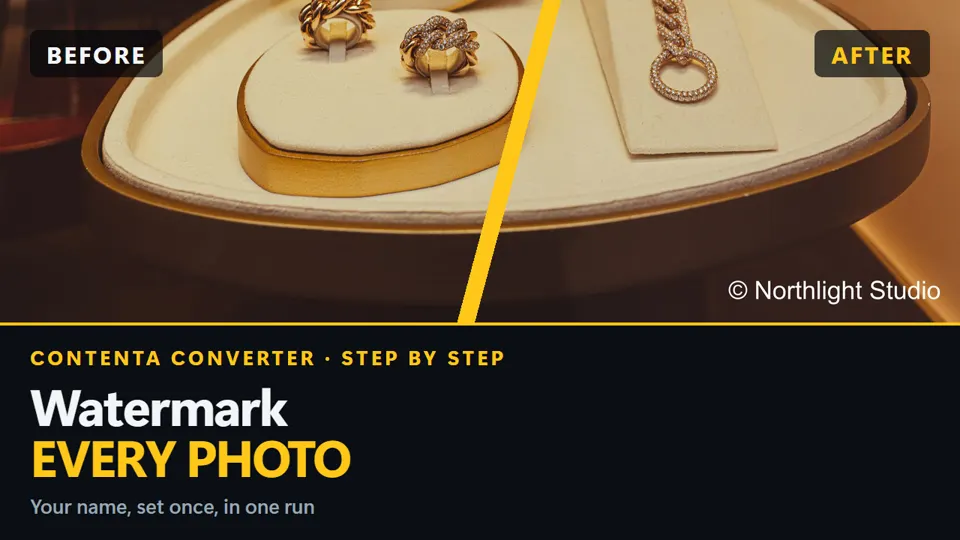
Mettere una filigrana a mano su una foto è veloce. Farlo su un servizio di 300 foto o su un intero catalogo prodotti no. Con uno strumento batch imposti la filigrana una volta e il programma la applica a ogni file, in scala con la larghezza di ciascuna foto, così appare uguale su uno scatto da telefono e su un file di fotocamera a piena risoluzione.
Passo dopo passo
- Apri Contenta Converter. Nel passaggio File, fai clic su Aggiungi file o Aggiungi cartella, oppure trascina foto e cartelle nella finestra.
- Fai clic su Avanti: Operazioni. Sotto Cosa desideri fare?, fai clic sulla scheda Aggiungi filigrana. Converti si attiva insieme, perché il programma scrive nuovi file filigranati.
- Fai clic su Avanti: Configura e apri la sezione Filigrana. Sotto TIPO DI FILIGRANA, scegli Testo o Immagine / Logo.
- Per il testo, scrivilo nella casella Testo, ad esempio © Il tuo nome 2026, e fai clic su Scegli… per il colore. Per un logo, fai clic su Sfoglia… e scegli il file. Un PNG con sfondo trasparente dà il risultato più pulito.
- Sotto POSIZIONE, DIMENSIONE E OPACITÀ, fai clic su uno dei nove punti per posizionare la filigrana, poi trascina i cursori DIMENSIONE e OPACITÀ.
- Guarda il pannello ANTEPRIMA LIVE e scorri alcune foto, almeno una verticale e una orizzontale, per verificare che la filigrana non copra nulla di importante.
- Controlla la Cartella di output in cima al passaggio e il Formato nella sezione Converti, poi fai clic su Avvia conversione.
Le impostazioni che contano
| Impostazione | Cosa puoi scegliere | Predefinito |
|---|---|---|
| Tipo di filigrana | Testo oppure immagine / logo, uno dei due per passaggio | Testo |
| Testo e colore | Qualsiasi testo in qualsiasi colore. La casella ricorda i testi già usati. | © My Copyright, bianco |
| File del logo | PNG, JPG, BMP o TIFF. Le aree trasparenti di un PNG restano trasparenti. | – |
| Posizione | 9 punti: i quattro angoli, il centro di ogni bordo e il centro, a circa il 2% dal bordo | In basso a destra |
| Dimensione | Dal 5% al 100% della larghezza di ogni foto | 10% |
| Opacità | Da 0% (invisibile) a 100% (piena) | 70% |
La dimensione si misura rispetto alla larghezza di ogni foto. Al 10%, la filigrana è larga 600 pixel su una foto larga 6.000 pixel e 120 pixel su una larga 1.200 pixel, quindi un batch di formati misti appare uniforme. Su una foto verticale la larghezza è il lato corto, quindi lì la filigrana appare un po' più piccola.
Consigli per una filigrana che protegge senza rovinare la foto
Per i provini da inviare a un cliente, una filigrana più grande al centro con opacità del 30-40% è molto più difficile da ritagliare di un piccolo segno in un angolo.
Per foto di prodotto e social, una filigrana in un angolo, con dimensione intorno al 10% e opacità del 60-70%, lascia libero il soggetto.
Il testo bianco sparisce su neve, cielo e sfondi bianchi dei prodotti. Controlla l'anteprima sulla foto più chiara e scegli un colore più scuro se la filigrana si perde.
Domande frequenti
Posso ridimensionare le foto e aggiungere la filigrana nello stesso batch?
Sì. Nel passaggio Operazioni fai clic anche sulla scheda Ridimensiona. La filigrana è dimensionata come quota della larghezza della foto, quindi mantiene la stessa proporzione alla nuova dimensione.
Posso ripetere la filigrana su tutta la foto?
No. Contenta Converter mette una filigrana per foto, in una delle nove posizioni. Per una protezione più forte, mettila al centro, aumenta la dimensione e abbassa l'opacità in modo che attraversi il soggetto senza nasconderlo.
Posso aggiungere logo e nome insieme?
Non in un solo passaggio: ogni passaggio usa testo oppure un'immagine. Salva logo e nome insieme in un unico PNG, oppure esegui il batch due volte, la seconda sulla cartella di output del primo passaggio.
Le mie foto originali vengono modificate?
No. Il programma scrive nuovi file nella cartella di output che scegli. Se lì esiste già un file con lo stesso nome, il nuovo file riceve per impostazione predefinita un nome diverso, quindi non viene sovrascritto nulla.
Metti la filigrana sulle tue foto
La prova gratuita salva 10 immagini senza il marchio di prova, così puoi testare la tua filigrana sulle tue foto. Dopo, le esportazioni portano anche un piccolo timbro contenta-converter.com finché non registri il programma. La licenza costa $129 una volta sola, senza abbonamento. Windows 10 e 11, 64 bit.
Scarica la prova gratuita