如何批量调整 Amazon 图片大小:告别逐一编辑
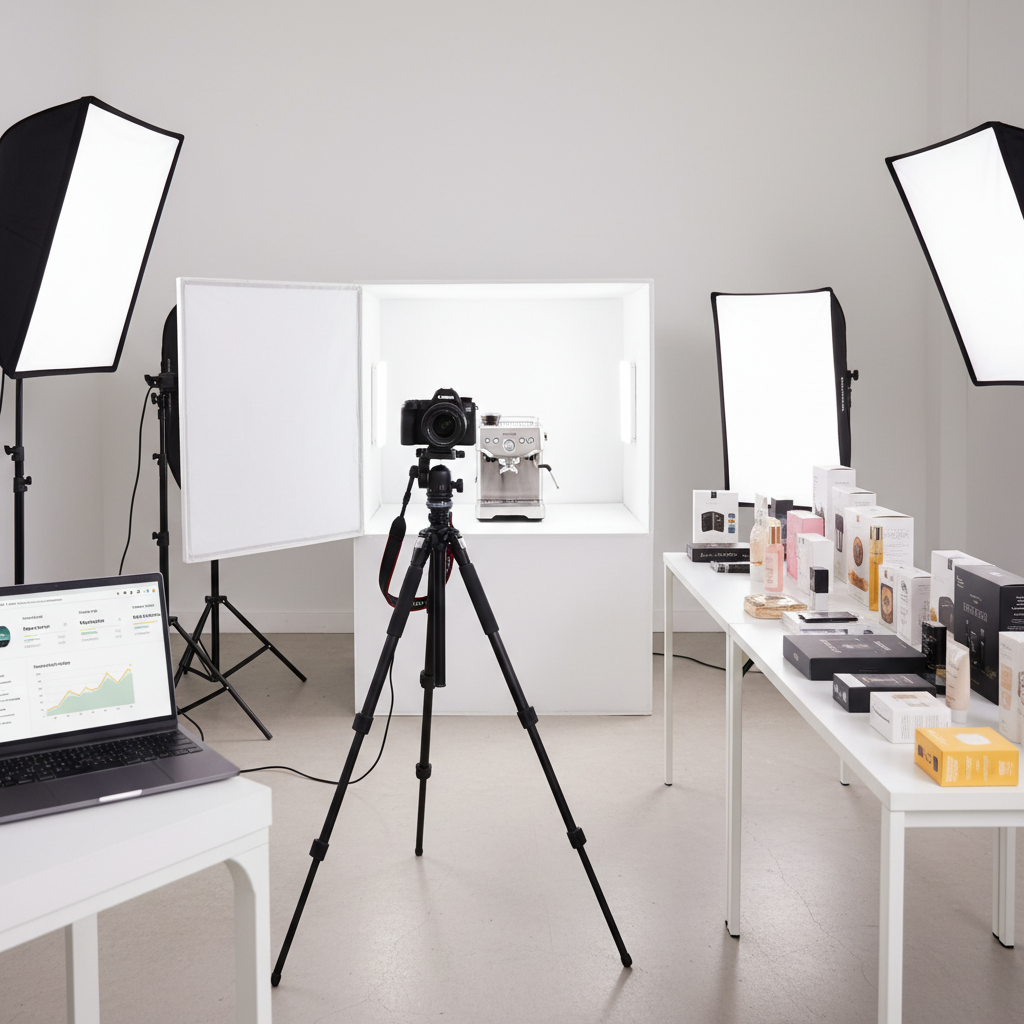
您有 200 张商品照片,需要精确调整为 2000 × 2000 px,保存为 JPEG 品质 92%,sRGB 色彩空间,并去除 EXIF 数据。在 Photoshop 中逐一打开、调整大小、设置品质、保存——仅一个市场就要花整整一天做重复性工作。
批量调整大小解决了这个问题。无需逐一编辑图片,只需定义一次目标规格,让软件自动应用于每张照片。以下是正确的操作方法以及如何避免导致 Amazon 拒绝的常见错误。
手动调整大小为何无法扩展
手动调整大小在只有5个商品时还行得通,但很快就会崩溃:
- 时间 — 每张图片2分钟,200张照片需要超过6小时。再加一个市场,工作量翻倍。
- 一致性 — 不同的人(或同一个人在不同日子)会产生略有不同的结果。一张图片品质90%,另一张95%,第三张不小心保存为 CMYK。
- 错误 — 一个错误的尺寸或色彩配置文件就可能导致您的商品列表被压制。在数百张图片中找出哪张有问题,比原始工作还费时。
- 多平台 — Amazon、Etsy、Shopify、eBay 和 Walmart 都有不同的规格。手动编辑意味着为每个平台重复整个流程。
常见的批量调整大小错误
- 放大小图片 — 将 500 px 的图片拉伸到 2000 px 会产生明显的模糊和像素化。Amazon 的缩放功能会让购物者一目了然。请始终使用至少与目标尺寸一样大的源图片。
- 忽略宽高比 — 将 4:3 的照片强行塞入 1:1 的正方形而不做适当处理,会导致商品被拉伸或裁剪。使用填充(Amazon 要求白色填充)来保持原始比例。
- 错误的色彩配置文件 — Adobe RGB 或 ProPhoto RGB 的图片在期望 sRGB 的屏幕上可能显得暗淡或偏色。Amazon 以 sRGB 显示——上传前请先转换以避免色彩问题。
- 忘记处理元数据 — EXIF 数据可能包含 GPS 坐标、相机序列号以及其他您可能不想公开的信息。上传到任何市场之前,请先去除商品照片的元数据。
如何使用 Contenta Converter 批量调整大小
Contenta Converter 的电商工作流专为市场卖家打造。流程如下:
- 添加源照片 — 拖放文件夹或选择单个文件。软件支持读取 60 多种格式,包括 RAW、HEIC 和 PSD。
- 选择市场平台 — 勾选 Amazon、Etsy、Shopify、eBay、Walmart 或任意组合。每个平台的精确规格已内置。
- 按需调整 — 可覆盖品质设置、为附加图片位添加水印或更改填充颜色。大多数卖家保持默认设置即可。
- 点击开始 — 软件为所选的每个平台输出尺寸正确的图片。5个市场平台的500张照片可在几分钟内生成2,500个文件。
输出按平台分类整理,因此您可以直接上传到每个市场,无需手动分拣文件。
不止 Amazon:多平台规格
每个市场都有不同的要求。以下是主要平台的推荐规格:
| 平台 | 推荐尺寸 | 格式 |
|---|---|---|
| Amazon | 2000 × 2000 px | JPEG |
| Etsy | 2700 × 2025 px (4:3) | JPEG / PNG |
| Shopify | 2048 × 2048 px | JPEG / PNG / WebP |
| eBay | 1600 × 1600 px | JPEG / PNG |
| Walmart | 2000 × 2000 px | JPEG / PNG |
Contenta Converter 自动为每个平台应用正确的规格。一次批处理,所有平台——无需规格对照表。