.heic > .jpg
适用于 Windows 11 和 Windows 10 的 HEIC 转 JPG 转换软件
HEIC 是 Apple 的照片格式,Windows 的大部分至今仍打不开。把 HEIC 批量转换为 JPG、PNG、TIFF 或 PDF——指定一个文件夹,整个图库一次转完。
$129 一次性买断。订阅可选。免费试用,无需信用卡。
- Windows 11 和 Windows 10 桌面应用
- 离线运行——照片不离开你的电脑
- 整个文件夹一次批处理
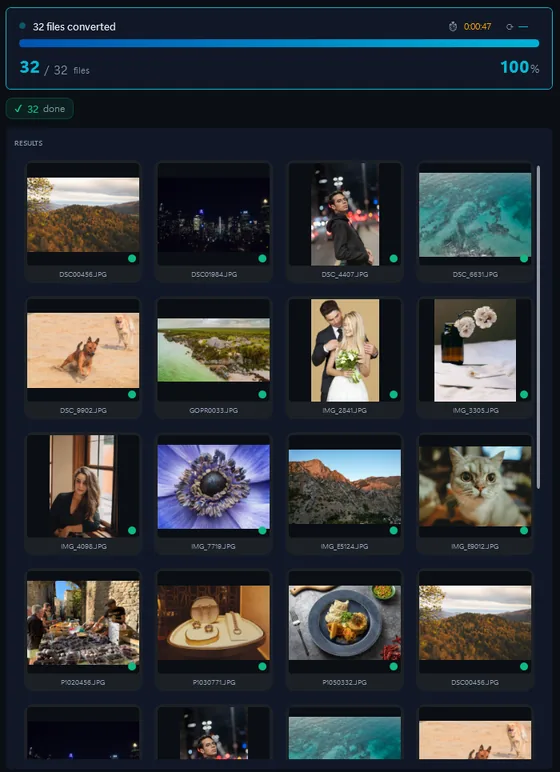
- 添加您的HEIC文件拖入单个文件或整个文件夹。
- 选择输出格式JPG、PNG、TIFF、PDF 等。
- 点击转换所有文件一次转换完成。
EXIF 元数据、GPS、方向和色彩配置文件在每个文件中完整保留。质量 92 是最佳平衡点 — 文件大小约为质量 100 的一半,肉眼看不出差别。
HEIC 转 JPG:JPG 可能更大
- sample3.heif2400×1600 · 原文件526 KB
- 质量 95 的 JPGJPG · 2400×16001.05 MB
- 质量 90 的 JPGJPG · 2400×1600792 KB
- 质量 80 的 JPGJPG · 2400×1600590 KB
- 质量 70 的 JPGJPG · 2400×1600472 KB
- 质量 60 的 JPGJPG · 2400×1600399 KB
在 Windows 上将 HEIC 转换为 JPEG:完整指南(2026)

把 HEIC 转换为 JPG、PNG、TIFF 或 PDF
| 输出格式 | 适用场景 |
|---|---|
| JPG (JPEG) | 通用之选——任何 Windows 电脑、网站、打印机或邮件客户端都能打开。 |
| PNG | 无损副本,以及任何需要透明通道的图片。 |
| TIFF | 必须保持无损的存档与印刷工作。 |
| 把一整个文件夹的 HEIC 照片变成一份可发送或打印的 PDF 文档。 |
Contenta Converter 可读取 100 多种图像格式并写出 28 种,同一批次还能处理 RAW、PNG、TIFF 以及图库里的其他文件。
桌面软件,不是在线转换网站
Contenta Converter 是安装在你自己电脑上的 Windows 程序,支持 Windows 10 和 Windows 11。它离线运行,照片绝不会上传到别人的服务器;没有单文件限制,也不用排队:放入一个含 10,000 张 HEIC 的文件夹,它会全部处理完。$129 一次性买断,订阅可选,购买前可免费试用。
什么是HEIC?
HEIC(高效图像容器)是自iOS 11以来iPhone和iPad的默认照片格式。它以与JPEG相当的质量生成更小的文件——但大多数Windows程序、网站和打印机无法打开HEIC文件。转换为JPEG可使您的照片在任何环境下兼容。
这件事真的需要装个软件吗?
| 已在电脑上的照片 | 一次处理 500 张 | 无需上传 | |
|---|---|---|---|
| Contenta Converter | 是 | 是 | 是 |
| Windows 照片 + HEIF 扩展 | 是 | 逐张处理 | 是 |
| iPhone“最兼容”设置 | 仅限新照片 | 不做转换 | 是 |
| 在线转换工具 | 是 | 限制因服务而异 | 上传到服务器 |
为什么不直接用 Windows 自带功能?
Windows 11 可以打开 HEIC — 前提是先安装 Microsoft 的 HEIF Image Extension($0.99)。然后你能在“照片”应用里一张一张地“另存为 JPEG”。如果照片超过 10 张,整个下午就耗在这里了。
为什么不直接改 iPhone 的设置?
在 iOS 设置 → 相机 → 格式中打开“兼容性最佳”后,新照片会保存为 JPEG。但已有的 HEIC 照片永远还是 HEIC。对以后有用,对手机里已经存了 8 年的度假照片毫无帮助。
为什么不用在线转换器?
5 张照片没问题,500 张就垮了。而且每张照片都要经过别人的服务器 — 私人照片库可不该这样。
Contenta 调用所有 CPU 核心进行转换 — 在较新的笔记本电脑上,300 张照片约 40 秒完成。一张典型的 4032×3024 iPhone 照片:HEIC 为 1.5 MB,质量 92 的 JPEG 为 3.1 MB。
HEIC 常见问题,直截了当的回答
iPhone 照片的 GPS 位置信息会保留吗?
会,除非你主动关闭。EXIF、GPS、方向和色彩配置文件默认全部保留。如果你想要相反的效果,也有“移除所有元数据”选项。
iPhone 的“兼容性最佳”模式能不装软件就解决问题吗?
只对改设置之后拍的照片有效。照片库里已有的照片仍然是 HEIC。这正是批量转换存在的意义。
JPEG 质量应该选多少?
92。文件大小约为质量 100 的一半,除非拿放大镜看,肉眼完全一样。发邮件和网页用可降到 85,存档请保持 92。
保留的信息
| 元数据 | 是否保留? | 详情 |
|---|---|---|
| EXIF | ✓ | 完整的相机设置、日期/时间、设备信息 |
| GPS | ✓ | GPS坐标和海拔 |
| Orientation | ✓ | 竖拍/横拍自动旋转 |
| Color Profile | ✓ | sRGB和Display P3色彩配置文件 |
使用前后对比
使用Contenta之前
通过邮件发送HEIC文件,一半的收件人无法打开。在预览或在线工具中逐一转换。过程中丢失元数据。
使用Contenta之后
拖入10,000个HEIC文件,几分钟内获得10,000张JPEG。EXIF、GPS、方向信息全部保留。可立即分享、打印或上传。
今天就开始转换照片
选择适合您的计划。所有计划均包含所有功能。
订阅可选。Contenta一次购买,永远属于您。
常见问题
Contenta 可读取 100 多种输入格式,包括 JPEG、PNG、TIFF、WebP、HEIC、AVIF、BMP、GIF、PDF 以及 30 多种相机 RAW 格式(CR2、NEF、ARW、DNG、RAF 等),并可写出 28 种输出格式。
没有限制。Contenta使用多核处理,几分钟内即可转换数千张图片。用户经常一次处理10,000多张照片。
是的。Contenta支持来自Canon、Nikon、Sony、Fuji、Panasonic、Olympus等品牌的30种以上RAW格式。内置白平衡、降噪和色彩调整。
全部功能、全部文件、不限时间。每批文件都会完整转换;结果带有小水印,直到您从中选出最多 10 个保留为无水印版本。选择次数按每台电脑计算一次,不按批次计算,500 个文件的批次在您选择之前不消耗任何次数。购买许可证(一次性 $129)后,您转换的所有文件都不再带水印。
由您选择。Contenta Converter可以一次买断:支付一次即可永久拥有,包括所有未来更新。您也可以选择订阅。
用户评价
“我使用Contenta Converter已经好几年了,它为我节省了无数小时的工作时间。强烈推荐!”
“简单、快速,完全符合承诺。批量处理效率令人难以置信。”
“我找到的最好的图像转换器。RAW支持和元数据处理一流。”
由 ContentaSoft 发布,位于瑞典于默奥,Contenta Converter PREMIUM 的开发商。
Contenta Converter PREMIUM 是一款 Windows 桌面应用程序,可批量转换、调整大小、重命名、添加水印和处理 100 多种格式的图像,包括 JPEG、PNG、WebP、HEIC、TIFF、RAW 和 PDF。
本软件不含任何广告软件、间谍软件、工具栏或捆绑的第三方程序。安装程序仅安装 Contenta Converter PREMIUM。
转换、调整尺寸、水印和元数据处理均在您的计算机上完成。可选的 AI 功能(去除背景、照片修复、上色)会使用您自己的 API 密钥将相应图像发送至 Google Gemini。本软件不收集个人数据。
全功能免费试用,不限时间:每个文件都会转换,您选择的最多 10 个结果无水印,其余带水印。终身许可证:$129 一次性付款,或订阅。
如何卸载
打开 Windows Settings > Apps > 已安装的应用,在列表中找到Contenta Converter PREMIUM并点击卸载。您也可以从安装文件夹运行卸载程序,或使用 Control Panel > Programs and Features。
下载大小:约 2 MB(Web 安装程序)。安装过程中会下载附加组件(总计约 190 MB)。