Zum Hauptinhalt springen

.heic > .jpg

HEIC-zu-JPG-Konverter-Software für Windows 11 & Windows 10

HEIC ist Apples Fotoformat, und der Großteil von Windows öffnet es bis heute nicht. Konvertieren Sie HEIC im Stapel nach JPG, PNG, TIFF oder PDF — Ordner auswählen, und die gesamte Sammlung wird in einem Durchgang umgewandelt.

Kostenlose Testversion herunterladen: ohne Zeitlimit, ohne Kreditkarte

$129 einmalig. Kein Abo. Kostenlos testen, ohne Zeitlimit, ohne Kreditkarte.

  • Desktop-App für Windows 11 & Windows 10
  • Läuft offline — Fotos bleiben auf Ihrem PC
  • Ganze Ordner in einem Stapel
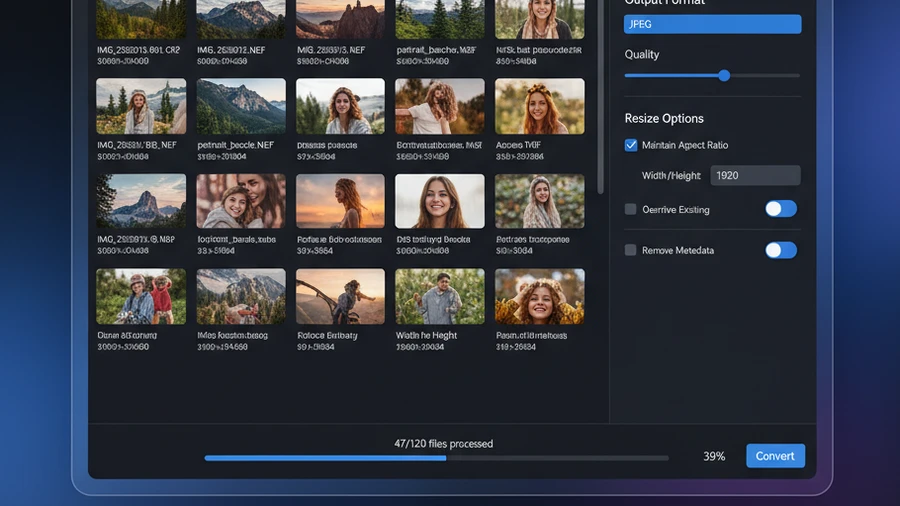
Ergebnisbildschirm von Contenta Converter mit 32 umgewandelten Fotos und einer Vorher-Nachher-Vorschau
Der Ergebnisbildschirm von Contenta Converter: 32 Fotos in 47 Sekunden umgewandelt, mit Vorher-Nachher-Vorschau.
  1. HEIC-Dateien hinzufügenEinzelne Dateien oder einen ganzen Ordner hineinziehen.
  2. Ausgabeformat wählenJPG, PNG, TIFF, PDF und mehr.
  3. Konvertieren klickenAlle Dateien in einem Durchgang umgewandelt.

EXIF-Metadaten, GPS, Ausrichtung und Farbprofil bleiben in jeder Datei erhalten. Qualität 92 ist der Sweet Spot — etwa halb so groß wie Qualität 100, ohne sichtbaren Unterschied.

100+
Bildformate
100K+
Zufriedene Nutzer
35+
Effekte & Filter
AI
KI-Verbesserung

HEIC zu JPG: Das JPG kann größer sein

  • sample3.heif2400×1600 · Original
    526 KB
  • JPG mit Qualität 95JPG · 2400×1600
    1,05 MB
  • JPG mit Qualität 90JPG · 2400×1600
    792 KB
  • JPG mit Qualität 80JPG · 2400×1600
    590 KB
  • JPG mit Qualität 70JPG · 2400×1600
    472 KB
  • JPG mit Qualität 60JPG · 2400×1600
    399 KB
Bei dieser Datei ist das JPG ab Qualität 80 größer als das Original. Senken Sie die Qualität, wenn die Größe wichtiger ist als feine Details. Gemessen mit der Contenta-Converter-9.0.35-Kommandozeile auf einem AMD Ryzen 9 3900X, 30.09.2026.

HEIC in JPEG unter Windows: der komplette Leitfaden (2026)

Download für Windows

Windows · kostenlose Testversion · einmal zahlen, kein Abo

Englisch gesprochen, mit Untertiteln

HEIC nach JPG, PNG, TIFF oder PDF konvertieren

AusgabeformatAm besten geeignet für
JPG (JPEG)Die universelle Wahl — öffnet sich auf jedem Windows-PC, jeder Website, jedem Drucker und in jedem E-Mail-Programm.
PNGVerlustfreie Kopien und alles, was Transparenz braucht.
TIFFArchivierung und Druckaufträge, die verlustfrei bleiben müssen.
PDFAus einem Ordner voller HEIC-Fotos ein PDF-Dokument machen, das Sie versenden oder drucken können.

Contenta Converter liest über 100 Bildformate und schreibt 28, derselbe Stapel verarbeitet also auch RAW, PNG, TIFF und den Rest Ihrer Sammlung.

Desktop-Software, kein Online-Konverter

Contenta Converter ist ein Windows-Programm, das Sie auf Ihrem eigenen PC installieren — Windows 10 und Windows 11. Es arbeitet offline, Ihre Fotos werden also nie auf fremde Server hochgeladen, und es gibt kein Limit pro Datei und keine Warteschlange: Legen Sie einen Ordner mit 10.000 HEIC-Dateien ab, und alle werden abgearbeitet. $129 einmalig, kein Abo, und vorab eine kostenlose Testversion.

Was ist HEIC?

HEIC (High Efficiency Image Container) ist das Standard-Fotoformat auf iPhones und iPads seit iOS 11. Es erzeugt kleinere Dateien als JPEG bei vergleichbarer Qualität — aber die meisten Windows-Programme, Websites und Drucker können HEIC-Dateien nicht öffnen. Die Konvertierung in JPEG macht Ihre Fotos universell kompatibel.

Brauchen Sie dafür überhaupt eine App?

Fotos, die schon auf dem PC liegen500 Fotos auf einmalNichts wird hochgeladen
Contenta ConverterJaJaJa
Windows-Fotos + HEIF-ErweiterungJaEinzelnJa
iPhone-Einstellung „Maximale Kompatibilität“Nur neue FotosWandelt nichts umJa
Online-KonverterJaLimits variieren je nach AnbieterWird auf einen Server hochgeladen

Warum nicht einfach die Windows-Bordmittel nutzen?

Windows 11 kann HEIC öffnen — nachdem Sie Microsofts HEIF Image Extension installiert haben ($0.99). Dann gibt es in der Fotos-App „Als JPEG speichern“ — ein Foto nach dem anderen. Bei mehr als 10 Fotos ist hier Ihr Nachmittag dahin.

Warum nicht einfach die iPhone-Einstellung ändern?

Wenn Sie in den iOS-Einstellungen → Kamera → Formate „Maximale Kompatibilität“ aktivieren, werden neue Fotos als JPEG gespeichert. Vorhandene HEIC-Fotos bleiben für immer HEIC. Nützlich für die Zukunft, nutzlos für die 8 Jahre Urlaubsfotos, die schon auf dem Handy liegen.

Warum keine Online-Konverter?

Sie funktionieren bei 5 Fotos. Bei 500 brechen sie zusammen. Und jedes Foto läuft über einen fremden Server — nicht das, was man sich für eine private Fotobibliothek wünscht.

Contenta nutzt für die Konvertierung jeden CPU-Kern — 300 Fotos sind auf einem aktuellen Laptop in etwa 40 Sekunden fertig. Ein typisches iPhone-Foto mit 4032×3024: 1.5 MB als HEIC, 3.1 MB als JPEG mit Qualität 92.

HEIC-Fragen, klare Antworten

Bleibt der GPS-Standort meiner iPhone-Fotos erhalten?

Ja — außer Sie wollen es anders. EXIF, GPS, Ausrichtung und Farbprofil werden standardmäßig alle übernommen. Es gibt auch die Option „Alle Metadaten entfernen“, falls Sie genau das Gegenteil möchten.

Löst der Modus „Maximale Kompatibilität“ auf dem iPhone das Problem ohne App?

Nur für Fotos, die nach dem Umstellen aufgenommen werden. Alles, was bereits in Ihrer Mediathek liegt, bleibt HEIC. Genau dafür gibt es die Stapelkonvertierung.

Welche JPEG-Qualität soll ich wählen?

92. Die Dateien sind etwa halb so groß wie bei Qualität 100 und visuell identisch — außer unter der Lupe. Für E-Mail und Web reichen 85, fürs Archiv bleiben Sie bei 92.

Was erhalten bleibt

MetadatenErhalten?Details
EXIF✓Vollständige Kameraeinstellungen, Datum/Uhrzeit, Geräteinformationen
GPS✓GPS-Koordinaten und Höhe
Orientation✓Automatische Hoch-/Querformat-Drehung
Color Profile✓sRGB- und Display P3-Farbprofile

Vorher & Nachher

Vor Contenta

HEIC-Dateien per E-Mail senden und die Hälfte der Empfänger kann sie nicht öffnen. Einzeln in der Vorschau oder mit Online-Tools konvertieren. Metadaten gehen dabei verloren.

Nach Contenta

10.000 HEIC-Dateien ablegen, 10.000 JPEGs in Minuten erhalten. EXIF, GPS, Ausrichtung — alles erhalten. Fertig zum Teilen, Drucken oder Hochladen.

Testversion: 10 Ergebnisse ohne Wasserzeichen, kein Zeitlimit Keine Kreditkarte nötig Windows 10 / 11 10 Ergebnisse ohne Wasserzeichen

Starten Sie noch heute mit der Fotokonvertierung

Wählen Sie den Plan, der zu Ihnen passt. Alle Pläne enthalten alle Funktionen.

Kostenlose Testversion
KOSTENLOS
Jede Datei wird konvertiert; 10 Ergebnisse bleiben ohne Wasserzeichen. Kein Zeitlimit, keine Kreditkarte.
Jetzt herunterladen
Vierteljährlich
$9.67 / Monat
$29 alle 3 Monate
Jetzt starten

Keine Abo-Falle. Contenta ist ein Einmalkauf — günstiger als 2 Monate Lightroom, und es gehört Ihnen für immer.

Häufig gestellte Fragen

Contenta liest über 100 Eingabeformate, darunter JPEG, PNG, TIFF, WebP, HEIC, AVIF, BMP, GIF, PDF und über 30 Kamera-RAW-Formate (CR2, NEF, ARW, DNG, RAF und mehr), und schreibt 28 Ausgabeformate.

Es gibt kein Limit. Contenta nutzt Mehrkern-Verarbeitung, um Tausende von Bildern in Minuten zu konvertieren. Nutzer verarbeiten regelmäßig über 10.000 Fotos in einem Durchgang.

Ja. Contenta unterstützt über 30 RAW-Formate von Canon, Nikon, Sony, Fuji, Panasonic, Olympus und mehr. Weißabgleich, Rauschunterdrückung und Farbanpassung sind integriert.

Alle Funktionen, alle Dateien, kein Zeitlimit. Jeder Stapel wird vollständig konvertiert; die Ergebnisse tragen ein kleines Wasserzeichen, bis Sie bis zu 10 davon auswählen, die sauber bleiben. Diese Auswahl zählt einmal pro PC, nicht pro Stapel, und ein Stapel mit 500 Dateien verbraucht nichts, bis Sie wählen. Eine Lizenz (einmalig 129 $) entfernt das Wasserzeichen von allem, was Sie konvertieren.

Nein. Contenta Converter ist ein Einmalkauf. Sie zahlen einmal und besitzen es für immer, inklusive aller zukünftigen Updates. Keine monatlichen oder jährlichen Gebühren.

Was unsere Nutzer sagen

“Ich benutze Contenta Converter seit Jahren und es hat mir unzählige Arbeitsstunden gespart. Sehr empfehlenswert!”

James P., Professioneller Fotograf

“Einfach, schnell und macht genau das, was es verspricht. Die Stapelverarbeitung ist unglaublich effizient.”

Maria S., Webdesignerin

“Der beste Bildkonverter, den ich gefunden habe. Die RAW-Unterstützung und Metadatenverwaltung sind erstklassig.”

David L., Studiobesitzer
Vertrauen von über 100.000 Nutzern weltweit
Kostenlose Testversion herunterladen

Kostenlose Testversion, dann einmalig $129. Keine monatlichen Gebühren.

Vergleich mit Alternativen →

Herausgegeben von ContentaSoft, Umea, Schweden, Entwickler von Contenta Converter PREMIUM.

Contenta Converter PREMIUM ist eine Desktop-Anwendung für Windows, die Bilder in über 100 Formaten wie JPEG, PNG, WebP, HEIC, TIFF, RAW und PDF stapelweise konvertiert, skaliert, umbenennt, mit Wasserzeichen versieht und verarbeitet.

Diese Software enthält keine Adware, Spyware, Toolbars oder gebündelte Drittanbieter-Programme. Das Installationsprogramm installiert ausschließlich Contenta Converter PREMIUM.

Konvertierung, Skalierung, Wasserzeichen und Metadaten werden auf Ihrem Computer verarbeitet. Die optionalen KI-Funktionen (Hintergrund entfernen, Fotorestaurierung, Kolorierung) senden die damit bearbeiteten Bilder mit Ihrem eigenen API-Schlüssel an Google Gemini. Die Software erfasst keine personenbezogenen Daten.

Kostenlose Testversion mit allen Funktionen und ohne Zeitlimit: Jede Datei wird konvertiert, bis zu 10 von Ihnen gewählte Ergebnisse bleiben ohne Wasserzeichen, der Rest trägt eines. Lebenslange Lizenz: $129 (einmalige Zahlung, kein Abonnement).

So deinstallieren Sie die Software
Öffnen Sie Windows Settings > Apps > Installierte Apps, suchen Sie „Contenta Converter PREMIUM“ in der Liste und klicken Sie auf Deinstallieren. Sie können auch das Deinstallationsprogramm im Installationsordner ausführen oder Control Panel > Programs and Features verwenden.

Downloadgröße: ~2 MB (Web-Installer). Zusätzliche Komponenten werden während der Installation heruntergeladen (~300 MB insgesamt).

Datenschutzrichtlinie | Nutzungsbedingungen