.avif
AVIF-Datei: Was sie ist und wie Sie sie in JPG konvertieren
Eine .avif-Datei ist ein mit dem AV1-Codec komprimiertes Bild, das Format, das Websites verwenden, weil es bei gleicher Qualität etwa halb so groß ist wie ein JPG.
Testversion herunterladen: jede Datei wird konvertiert, 10 bleiben sauber
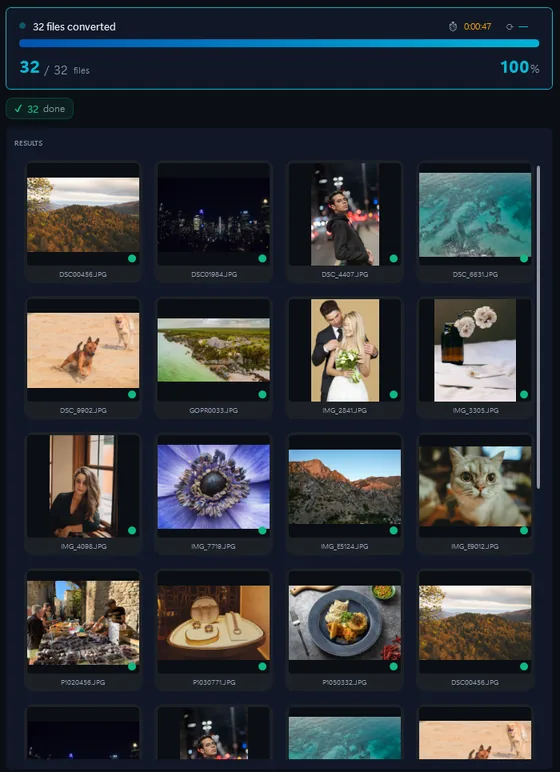
- AVIF-Dateien hinzufügenEinzelne Dateien oder einen ganzen Ordner hineinziehen.
- Ausgabeformat wählenJPG, PNG, TIFF, PDF und mehr.
- Konvertieren klickenAlle Dateien in einem Durchgang umgewandelt.
Jeder aktuelle Browser öffnet es, aber viele Editoren, Upload-Formulare und ältere Programme nicht. Contenta Converter konvertiert AVIF unter Windows im Stapel in JPG, PNG oder TIFF und schreibt auch AVIF.
So öffnen Sie eine .AVIF-Datei unter Windows
- Jeder Browser (kostenlos). Ziehen Sie die Datei in Chrome, Edge oder Firefox, um sie zu sehen. Windows Photos braucht die kostenlose AV1 Video Extension aus dem Microsoft Store.
- GIMP oder Paint.NET (kostenlos). Beide öffnen AVIF und exportieren eine Datei nach der anderen als JPG oder PNG.
- Contenta Converter, für Ordner. Ziehen Sie einen Ordner mit AVIF-Bildern hinein und erhalten Sie JPG, PNG, TIFF oder WEBP in einem Durchgang, auf Wunsch verkleinert. Es konvertiert auch JPG und PNG in AVIF für das Web.
Bevor Sie AVIF-Dateien konvertieren
- Was sich bei der Konvertierung ändert
Die Konvertierung von AVIF in JPG tauscht ein verlustbehaftetes Format gegen ein anderes: Das JPG ist größer und komprimiert das Bild ein zweites Mal, halten Sie die Qualitätseinstellung daher hoch. Transparenz überlebt in PNG und WEBP, nicht in JPG. Ein 10- oder 12-Bit-HDR-AVIF wird zu einem 8-Bit-Bild mit Standardumfang: Der zusätzliche Helligkeitsbereich wird in das gepresst, was JPG und PNG aufnehmen können. - Was Contenta Converter mit AVIF macht
Contenta Converter dekodiert AVIF mit libheif und schreibt JPG, PNG, TIFF, WEBP und seine anderen Ausgabeformate für einen ganzen Ordner in einem Durchgang; es kodiert auch AVIF aus JPG-, PNG-, HEIC- oder RAW-Fotos. Nur Standbilder: Ein animiertes AVIF liefert sein erstes Bild. Die Ausgabe hat 8 Bit pro Kanal.
Dasselbe Foto, fünf Ausgaben
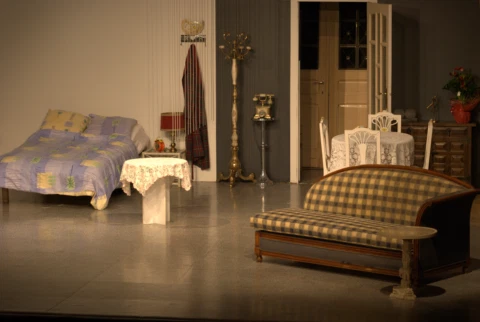 DSC_0001.NEF · 3900×2613
- PNG.png1,9 s16,1 MB
- AVIF.avif2,2 s2,02 MB
- JPG.jpg1,7 s1,69 MB
- WebP.webp1,7 s1,32 MB
- JPEG XL.jxl1,7 s1,12 MB
Format |
AVIF |
Unternehmen |
Alliance for Open Media |
| Beschreibung | AVIF (AV1 Image File Format) ist das vom AV1-Videocodec abgeleitete Bildformat, das die Alliance for Open Media 2019 veröffentlicht hat. Chrome, Firefox, Safari und Edge zeigen es an, und Websites liefern es aus, weil ein AVIF-Foto bei gleicher Qualität etwa halb so groß ist wie ein JPG. Es unterstützt Transparenz, 10- und 12-Bit-Farbe und HDR. |
| Vorteile | Etwa halbe Dateigröße von JPG bei gleicher visueller Qualität. Alpha-Transparenz, Wide-Gamut- und HDR-Farbe, ein verlustfreier Modus. Lizenzfrei und von jedem aktuellen Browser unterstützt. |
| Nachteile | Windows Photos braucht die AV1 Video Extension, um es anzuzeigen; viele Editoren, Upload-Formulare und ältere Programme akzeptieren es nicht. Die Kodierung ist langsam, und ein 10- oder 12-Bit-HDR-AVIF kommt bei der Konvertierung in JPG oder PNG als normales 8-Bit-Bild heraus. |
| Metadaten | Speichert XMP-Metadaten inline, einschließlich Copyright, Schlüsselwörtern, Kamerainformationen und ICC-Farbprofilen. |
Bereit, Ihre AVIF-Dateien zu konvertieren? Laden Sie die kostenlose Testversion herunter.
Testversion herunterladen: jede Datei wird konvertiert, 10 bleiben sauberBewertungen von Nutzern:
|
"Ich benutze Contenta Converter seit Jahren und es hat mir unzählige Arbeitsstunden gespart. Sehr empfehlenswert!"
James P., Professioneller Fotograf |
|
"Einfach, schnell und macht genau das, was es verspricht. Die Stapelverarbeitung ist unglaublich effizient."
Maria S., Webdesignerin |
|
"Der beste Bildkonverter, den ich gefunden habe. Die RAW-Unterstützung und Metadatenverwaltung sind erstklassig."
David L., Studiobesitzer |
Zufriedenheitsgarantie:
 | Professionelle Konvertierung und Bearbeitung von Fotos leicht gemacht |
|
| Vertraut von Fotografen, Designern und Unternehmen weltweit. |
|
| Vollkommen ohne Risiko. Nach dem Kauf besteht eine 30-tägige Geldzurückgarantie. |
AVIF Bildorganisation
AVIF Bildfarbverarbeitung
AVIF Bildverarbeitung
AVIF Bildannotation
Häufig gestellte Fragen zu AVIF
Warum öffnet Windows meine AVIF-Datei nicht?
Windows Photos zeigt AVIF erst an, nachdem die kostenlose AV1 Video Extension aus dem Microsoft Store installiert ist. Ohne sie öffnen Sie die Datei in einem Browser oder konvertieren sie in JPG oder PNG, damit jedes Programm sie akzeptiert.
Ist AVIF besser als JPG oder WEBP?
Bei der Dateigröße für eine gegebene Qualität ja: AVIF ist typischerweise 30 bis 50 Prozent kleiner als JPG und kleiner als WEBP, und es unterstützt Transparenz und HDR. JPG gewinnt bei der Kompatibilität: Jedes Programm seit den 1990ern öffnet es. Verwenden Sie AVIF für das Web und JPG oder PNG für alles, was Sie an andere Personen oder Programme weitergeben.
Wie konvertiere ich viele AVIF-Dateien auf einmal in JPG?
Ziehen Sie den Ordner in Contenta Converter, wählen Sie JPG und die gewünschte Qualität und klicken Sie auf Konvertierung starten. Jede .avif-Datei wird in einem Durchgang zu einer .jpg-Datei; wählen Sie stattdessen PNG, wenn die Bilder transparente Bereiche haben.
Mehr als AVIF-Konvertierung benötigt? Durchsuchen Sie unterstützte Kameras, die AVIF-Dateien erzeugen, oder: