.pdn
PDN-fil: hvad den er, og hvordan du konverterer den til PNG eller JPG
En .pdn-fil er et Paint.NET-projekt: den lagdelte arbejdsfil fra den gratis Windows-editor.
Download den gratis prøve: hver fil konverteres, 10 forbliver rene
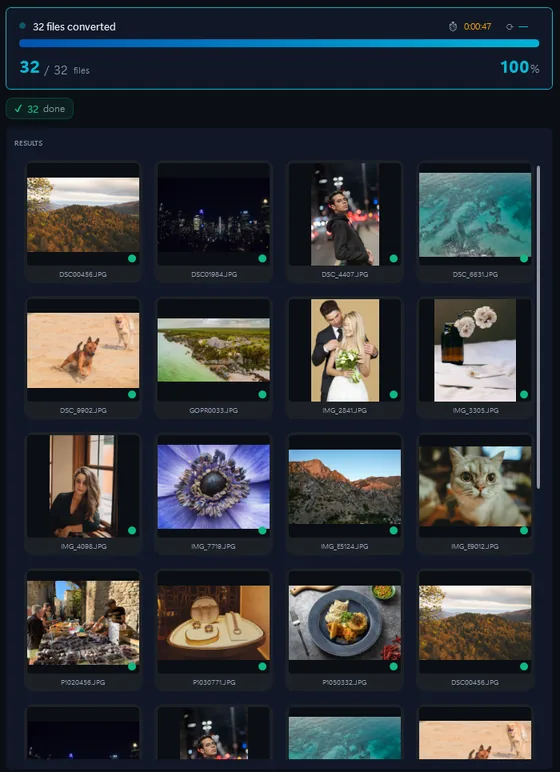
- Tilføj dine PDN-filerTræk enkelte filer eller en hel mappe ind.
- Vælg outputformatJPG, PNG, TIFF, PDF og mere.
- Klik på KonverterAlle filer konverteret i ét hug.
Intet andet end Paint.NET og nogle få konvertere åbner den. Paint.NET selv eksporterer én fil ad gangen med Gem som. Contenta Converter flader lagene ud og konverterer en hel mappe med .pdn-filer til PNG, JPG eller TIFF i én batch, uden at Paint.NET kræves.
Sådan åbner du en .PDN-fil på Windows
- Paint.NET (gratis). Programmet, der lavede filen. Åbn den og brug Gem som til at eksportere PNG eller JPG, én fil ad gangen.
- Photopea (gratis, i browseren). Åbner .pdn-filer med deres lag og eksporterer PNG, JPG eller PSD.
- Contenta Converter, til mapper. Træk en mappe med .pdn-filer ind og få udfladede PNG-, JPG- eller TIFF-billeder i én batch, skaleret eller omdøbt hvis du vil, uden Paint.NET installeret.
Før du konverterer PDN-filer
- Hvad der ændrer sig ved konverteringen
Lagene. En PNG eller JPG er ét fladt billede, så lagenes navne, rækkefølge, dækkevne og blandingstilstande smeltes sammen i det endelige billede og kan ikke skilles ad igen. Gennemsigtige områder overlever i PNG og TIFF og bliver uigennemsigtige i JPG. .pdn-filen ændres ikke, så du kan altid åbne den igen i Paint.NET for at redigere. - Hvad Contenta Converter gør med PDN
Contenta Converter læser .pdn-filer direkte og sammensætter de synlige lag med deres dækkevne og alle 14 blandingstilstande i Paint.NET og skriver derefter PNG, JPG, TIFF, WEBP eller PDF gennem sin normale pipeline, så du kan skalere, vandmærke og omdøbe i samme batch. Skjulte lag udelades, som i Paint.NETs egen eksport. Et lag med en blandingstilstand, dekoderen ikke kender, sammensættes som Normal, og filen får en advarsel, så du kan tjekke den i Paint.NET.
Det samme foto, fem outputs
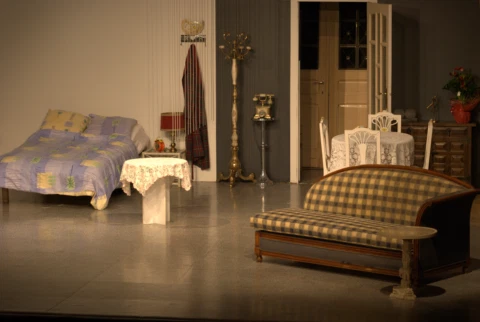 DSC_0001.NEF · 3900×2613
- PNG.png1,9 s16,1 MB
- AVIF.avif2,2 s2,02 MB
- JPG.jpg1,7 s1,69 MB
- WebP.webp1,7 s1,32 MB
- JPEG XL.jxl1,7 s1,12 MB
Format |
PDN |
Firma |
Paint.NET |
| Beskrivelse | En .pdn-fil er et Paint.NET-projekt: den lagdelte arbejdsfil fra den gratis Windows-billededitor Paint.NET. Den bevarer hvert lag med navn, dækkevne, blandingstilstand og synlighed, så billedet kan redigeres igen senere. Kun Paint.NET selv og nogle få værktøjer læser den; browsere, Windows Photos og andre editorer gør ikke. |
| Fordele | Holder alle lag redigerbare med deres blandingstilstande og dækkevne. Tabsfri. Lille og hurtig at gemme i Paint.NET. |
| Ulemper | Åbner kun i Paint.NET og en håndfuld konvertere. Kan ikke deles, udskrives eller uploades, før den er fladet ud til PNG eller JPG. Paint.NET kører kun på Windows. |
Klar til at konvertere dine PDN-filer? Download den gratis prøveversion.
Download den gratis prøve: hver fil konverteres, 10 forbliver reneAnbefalinger:
|
"Jeg har brugt Contenta Converter i årevis, og det har sparet mig utallige timers arbejde. Stærkt anbefalet!"
James P., Professionel Fotograf |
|
"Simpelt, hurtigt og gør præcis hvad det lover. Batchbehandlingen er utroligt effektiv."
Maria S., Webdesigner |
|
"Den bedste billedkonverter jeg har fundet. RAW-understøttelsen og metadatahåndteringen er i topklasse."
David L., Studieejer |
Tilfredshedsgaranti:
 | Tag vores guidede rundtur for at lære det grundlæggende |
|
| Brugt af fotografer, designere og virksomheder verden over. |
|
| Risikofrit. 30 dages pengene-tilbage-garanti |
PDN billedorganisering
PDN billedfarvebehandling
PDN billedbehandling
PDN billedannotering
Ofte stillede spørgsmål om PDN
Hvordan åbner jeg en PDN-fil uden Paint.NET?
Photopea åbner .pdn-filer i browseren, og Contenta Converter konverterer dem til PNG eller JPG på Windows. Windows Photos, Photoshop og GIMP læser ikke formatet. Hvis du kun har brug for billedet, er konvertering den hurtigste vej.
Bevarer konvertering af en PDN lagene?
Nej. PNG, JPG og TIFF rummer ét fladt billede, så lagene smeltes sammen. Gennemsigtighed bevares i PNG og TIFF. For at bevare redigerbare lag skal du eksportere fra Paint.NET eller Photopea til PSD i stedet.
Kan jeg konvertere mange PDN-filer på én gang?
Ja. Træk mappen ind i Contenta Converter, vælg PNG eller JPG, og klik på Start konvertering. Hver .pdn flades ud og skrives i én batch, og du kan skalere eller omdøbe dem i samme omgang.
Har du brug for mere end PDN-konvertering? Se understøttede kameraer, der producerer PDN-filer, eller: