.pdn
PDN-fil: vad den är och hur du konverterar den till PNG eller JPG
En .pdn-fil är ett Paint.NET-projekt: arbetsfilen med lager från det gratis Windows-redigeringsprogrammet.
Ladda ner gratis prov: varje fil konverteras, 10 förblir rena
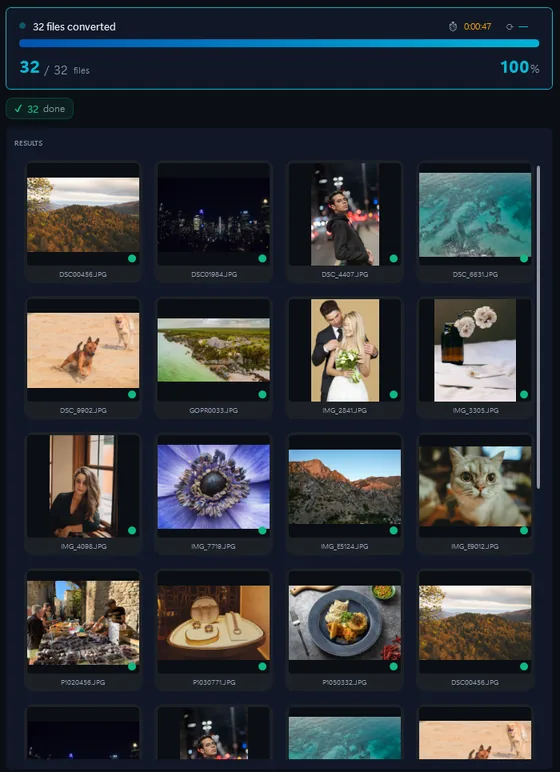
- Lägg till dina PDN-filerSläpp in enstaka filer eller en hel mapp.
- Välj utdataformatJPG, PNG, TIFF, PDF och mer.
- Klicka på KonverteraAlla filer konverterade i ett svep.
Ingenting annat än Paint.NET och några få konverterare öppnar den. Paint.NET självt exporterar en fil i taget med Spara som. Contenta Converter plattar ut lagren och konverterar en hel mapp med .pdn-filer till PNG, JPG eller TIFF i en batch, utan att Paint.NET krävs.
Så öppnar du en .PDN-fil i Windows
- Paint.NET (gratis). Programmet som skapade filen. Öppna den och använd Spara som för att exportera PNG eller JPG, en fil i taget.
- Photopea (gratis, i webbläsaren). Öppnar .pdn-filer med deras lager och exporterar PNG, JPG eller PSD.
- Contenta Converter, för mappar. Släpp en mapp med .pdn-filer och få utplattade PNG-, JPG- eller TIFF-bilder i en batch, med ny storlek eller nya namn om du vill, utan Paint.NET installerat.
Innan du konverterar PDN-filer
- Vad som ändras i konverteringen
Lagren. En PNG eller JPG är en platt bild, så lagernamn, ordning, opacitet och blandningslägen slås ihop i den slutliga bilden och kan inte separeras igen. Transparenta områden överlever i PNG och TIFF och blir ogenomskinliga i JPG. .pdn-filen ändras inte, så du kan alltid öppna den igen i Paint.NET för att redigera. - Vad Contenta Converter gör med PDN
Contenta Converter läser .pdn-filer direkt och sätter ihop de synliga lagren med deras opacitet och alla 14 blandningslägen i Paint.NET, och skriver sedan PNG, JPG, TIFF, WEBP eller PDF genom sitt vanliga flöde, så du kan ändra storlek, lägga på vattenstämpel och byta namn i samma batch. Dolda lager utelämnas, som i Paint.NETs egen export. Ett lager med ett blandningsläge som avkodaren inte känner till sätts ihop som Normal och filen får en varning, så att du kan kontrollera den i Paint.NET.
Samma foto, fem utdata
 DSC_0001.NEF · 3900×2613
- PNG.png1,9 s16,1 MB
- AVIF.avif2,2 s2,02 MB
- JPG.jpg1,7 s1,69 MB
- WebP.webp1,7 s1,32 MB
- JPEG XL.jxl1,7 s1,12 MB
Format |
PDN |
Företag |
Paint.NET |
| Beskrivning | En .pdn-fil är ett Paint.NET-projekt: arbetsfilen med lager från det gratis Windows-bildredigeringsprogrammet Paint.NET. Den behåller varje lager med namn, opacitet, blandningsläge och synlighet, så att bilden kan redigeras igen senare. Bara Paint.NET självt och några få verktyg läser den; webbläsare, Windows Photos och andra redigeringsprogram gör det inte. |
| Fördelar | Behåller alla lager redigerbara med blandningslägen och opacitet. Förlustfritt. Litet och snabbt att spara i Paint.NET. |
| Nackdelar | Öppnas bara i Paint.NET och en handfull konverterare. Kan inte delas, skrivas ut eller laddas upp förrän den plattats ut till PNG eller JPG. Paint.NET körs bara på Windows. |
Redo att konvertera dina PDN-filer? Ladda ner den kostnadsfria provversionen.
Ladda ner gratis prov: varje fil konverteras, 10 förblir renaOmdömen:
|
"Jag har använt Contenta Converter i åratal och det har sparat mig otaliga timmars arbete. Starkt rekommenderat!"
James P., Professionell Fotograf |
|
"Enkelt, snabbt och gör exakt vad det lovar. Batchbearbetningen är otroligt effektiv."
Maria S., Webbdesigner |
|
"Den bästa bildkonverteraren jag har hittat. RAW-stödet och metadatahanteringen är förstklassiga."
David L., Studioägare |
Nöjdhetsgaranti:
 | Professionell foto konvertering och behandling så lätt som det bara kan bli |
|
| Används av fotografer, designers och företag världen över. |
|
| Totalt riskfri. Efter inköpet, har du en 30-dagars garanti med pengarna tillbaka. |
PDN bildorganisering
PDN bildfärgbehandling
PDN bildbehandling
PDN bildannotering
Vanliga frågor om PDN
Hur öppnar jag en PDN-fil utan Paint.NET?
Photopea öppnar .pdn-filer i webbläsaren, och Contenta Converter konverterar dem till PNG eller JPG på Windows. Windows Photos, Photoshop och GIMP läser inte formatet. Om du bara behöver bilden är konvertering den snabbaste vägen.
Behålls lagren när en PDN konverteras?
Nej. PNG, JPG och TIFF rymmer en platt bild, så lagren slås ihop. Transparens behålls i PNG och TIFF. För att behålla redigerbara lager, exportera från Paint.NET eller Photopea till PSD i stället.
Kan jag konvertera många PDN-filer på en gång?
Ja. Släpp mappen i Contenta Converter, välj PNG eller JPG och klicka på Starta konvertering. Varje .pdn plattas ut och skrivs i en batch, och du kan ändra storlek eller byta namn på dem i samma svep.
Behöver du mer än PDN-konvertering? Se stödda kameror som producerar PDN-filer, eller: