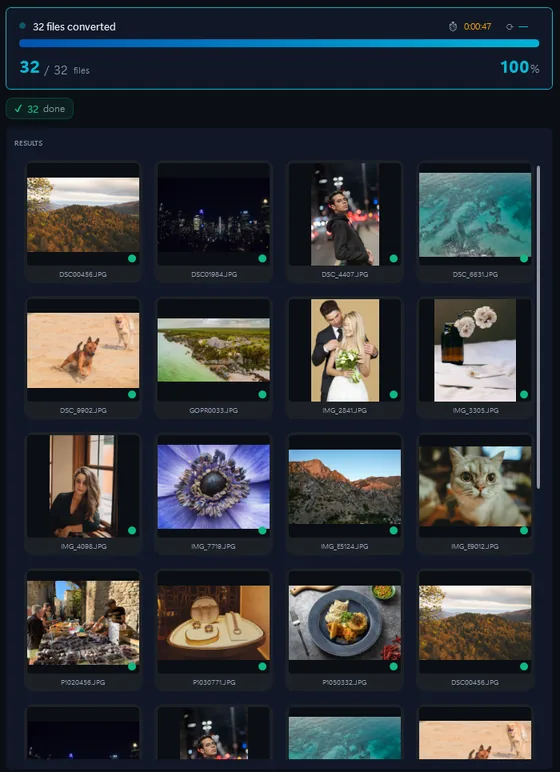
- PDNファイルを追加ファイルやフォルダごとドロップします。
- 出力形式を選択JPG、PNG、TIFF、PDF など。
- 変換をクリックすべてのファイルを一度に変換します。
無料の Windows エディターのレイヤー付き作業ファイルで、Paint.NET と少数のコンバーター以外では開けません。Paint.NET 自体は「名前を付けて保存」で 1 ファイルずつ書き出します。Contenta Converter はレイヤーを統合し、.pdn ファイルのフォルダー全体を 1 回のバッチで PNG、JPG、TIFF に変換します。Paint.NET は不要です。
Windows で .PDN ファイルを開く方法
- Paint.NET(無料)。ファイルを作成したプログラムです。開いて「名前を付けて保存」を使い、PNG や JPG を 1 ファイルずつ書き出します。
- Photopea(無料、ブラウザー上)。.pdn ファイルをレイヤー付きで開き、PNG、JPG、PSD に書き出せます。
- Contenta Converter、フォルダー向け。.pdn ファイルのフォルダーをドロップすると、統合された PNG、JPG、TIFF 画像が 1 回のバッチで得られます。必要ならリサイズやリネームもでき、Paint.NET のインストールは不要です。
PDN ファイルを変換する前に
- 変換で何が変わるか
レイヤーです。PNG や JPG は 1 枚の平坦な画像なので、レイヤーの名前、順序、不透明度、ブレンドモードは最終画像に統合され、再び分離することはできません。透明な領域は PNG と TIFF では残り、JPG では不透明になります。.pdn ファイルは変更されないため、いつでも Paint.NET で再び開いて編集できます。 - Contenta Converter が PDN に対して行うこと
Contenta Converter は .pdn ファイルを直接読み込み、表示中のレイヤーをその不透明度と Paint.NET の 14 種類すべてのブレンドモードで合成し、通常のパイプラインを通して PNG、JPG、TIFF、WEBP、PDF を書き出すため、同じバッチでリサイズ、ウォーターマーク、リネームができます。非表示のレイヤーは、Paint.NET 自身の書き出しと同様に除外されます。デコーダーが知らないブレンドモードのレイヤーは「通常」として合成され、ファイルに警告が付くので、Paint.NET で確認できます。
同じ写真、5つの出力
 DSC_0001.NEF · 3900×2613
- PNG.png1.9 s16.1 MB
- AVIF.avif2.2 s2.02 MB
- JPG.jpg1.7 s1.69 MB
- WebP.webp1.7 s1.32 MB
- JPEG XL.jxl1.7 s1.12 MB
·
100以上のフォーマット対応
·
無料体験、期間制限なし
フォーマット |
PDN |
カンパニー |
Paint.NET |
| 詳細 | .pdn ファイルは Paint.NET のプロジェクトです。無料の Windows 画像エディター Paint.NET のレイヤー付き作業ファイルで、すべてのレイヤーを名前、不透明度、ブレンドモード、表示状態とともに保持するため、後で画像を再編集できます。読めるのは Paint.NET 自体と少数のツールだけで、ブラウザー、Windows フォト、他のエディターは読めません。 |
| 価値 | すべてのレイヤーをブレンドモードと不透明度とともに編集可能な状態で保持。可逆。Paint.NET での保存は小さく高速。 |
| 欠点 | Paint.NET と一握りのコンバーターでしか開けません。PNG や JPG に統合するまで、共有、印刷、アップロードができません。Paint.NET は Windows 専用です。 |
PDN ファイルを変換する準備はできましたか?無料体験版をダウンロードしてください。
無料体験版をダウンロード:すべてのファイルを変換、10 件は透かしなし推薦:
"写真の変換を簡単意すぐ行いたかった時このソフトウェアーを見つけることが出来て本当にラッキーでした。有難う!"ジェイソン ホフマン、カルフォルニア
"毎日のようにRAWフォーマットで写真を撮ってますがその度にこのコンバーターを使います。本当に使いやすく作業の時間をずいぶん短縮することが出来ます。"
ジム リチャードソン、 インディアナポリス
"水分長い間写真変換のソフトを探してましたが、このソフトはシンプルでしかも機能が充実していてとても気に入っています。"
ブランダン キーガン、 ニューヨーク
満足保証:
 | プロフェッショナルな写真変換機能がこんなに簡単に行えます。 |
|
| 世界中のフォトグラファー、デザイナー、企業に信頼されています。 |
|
| リスク無し. 購入後、30日間であれば返品払い戻しが可能。一切理由は聞きません。 |
PDN 画像整理
PDN 画像処理
PDNに関するよくある質問
Paint.NET なしで PDN ファイルを開くには?
Photopea はブラウザーで .pdn ファイルを開き、Contenta Converter は Windows でそれを PNG や JPG に変換します。Windows フォト、Photoshop、GIMP はこの形式を読めません。画像だけが必要なら、変換するのが最も手早い方法です。
PDN を変換するとレイヤーは残りますか?
いいえ。PNG、JPG、TIFF は 1 枚の平坦な画像を保持するため、レイヤーは統合されます。透明度は PNG と TIFF で保持されます。編集可能なレイヤーを残すには、代わりに Paint.NET か Photopea から PSD に書き出してください。
多数の PDN ファイルを一度に変換できますか?
はい。フォルダーを Contenta Converter にドロップし、PNG か JPG を選んで「変換を開始」をクリックします。すべての .pdn が 1 回のバッチで統合して書き出され、同じパスでリサイズやリネームもできます。
PDN変換以上のことが必要ですか?PDNファイルを生成する対応カメラを参照するか: