.thm
Archivo THM: qué es y cómo abrirlo
Un archivo .thm es una miniatura que tu cámara guarda junto a cada vídeo (Canon, GoPro, Sony y otras) para mostrar una vista previa en el menú de reproducción.
Descarga la prueba gratuita: se convierte cada archivo, 10 quedan limpios
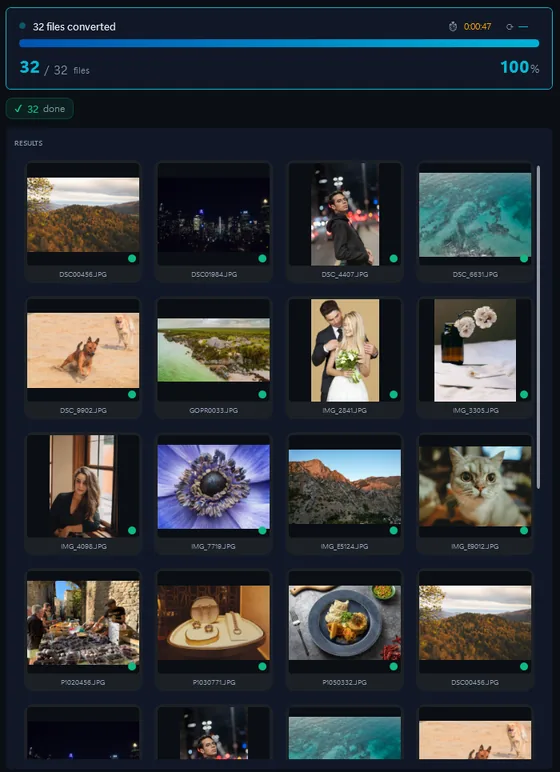
- Añada sus archivos THMSuelta archivos sueltos o una carpeta entera.
- Elija el formato de salidaJPG, PNG, TIFF, PDF y más.
- Haga clic en ConvertirTodos los archivos convertidos de una vez.
La mayoría de los THM son imágenes JPEG normales de 160×120 a 640×480 píxeles: cámbiale la extensión a .jpg y Fotos de Windows lo abre. Es solo una vista previa; el vídeo sigue en su propio archivo.
Cómo abrir un archivo .THM en Windows
- Cambia la extensión a .jpg (gratis). En el Explorador de archivos, cambia .thm por .jpg y haz doble clic. Funciona con la mayoría de las cámaras, porque el archivo ya es un JPEG.
- Renombrar una carpeta entera (gratis). Copia primero la carpeta y ejecuta
ren *.thm *.jpgen el Símbolo del sistema dentro de la copia. La cámara empareja las vistas previas por el nombre, así que conserva los originales. - Contenta Converter para muchas carpetas. Arrastra la carpeta DCIM, elige JPG o PNG y cada .thm se convierte en una sola pasada, con cambio de tamaño o de nombre si quieres. Los originales no se tocan.
Antes de convertir archivos THM
- Qué cambia en la conversión
No se pierde nada que valga la pena conservar, porque un THM solo contiene una vista previa pequeña: la mayoría miden entre 160×120 y 640×480 píxeles. Convertirlo a JPG o PNG le da esa vista previa en su tamaño almacenado. El metraje, y cualquier fotograma a tamaño completo que quiera, está en el archivo de vídeo que lo acompaña; ningún conversor puede convertir un THM de nuevo en el vídeo. - Qué hace Contenta Converter con THM
Contenta Converter convierte carpetas de archivos .thm a JPG o PNG en un solo lote, los redimensiona y renombra en la misma pasada, y deja los originales en su sitio para que la cámara siga encontrando sus vistas previas. Un THM que no contiene un JPEG en su interior (algunas cámaras antiguas guardan otros datos) se marca como fallido en lugar de escribirse como una imagen rota.
La misma foto, cinco salidas
 DSC_0001.NEF · 3900×2613
- PNG.png1,9 s16,1 MB
- AVIF.avif2,2 s2,02 MB
- JPG.jpg1,7 s1,69 MB
- WebP.webp1,7 s1,32 MB
- JPEG XL.jxl1,7 s1,12 MB
Formato |
THM |
| Descripción | Los archivos THM son miniaturas generadas por cámaras digitales y cámaras de teléfono. Un archivo .thm acompaña a un vídeo o foto para proporcionar una vista previa rápida en menús de reproducción — los encontrarás en carpetas DCIM en Canon, GoPro, Sony y muchos otros. La mayoría son simplemente JPEG renombrados en baja resolución (160×120 a 640×480). Contenta Converter PREMIUM abre archivos .thm directamente y los convierte por lotes a JPEG estándar. |
| Ventajas | Útil para recuperar vistas previas de vídeo cuando el archivo principal falta o está corrupto. Esencialmente JPEG por dentro — convierte rápido y sin pérdida a .jpg estándar. |
| Inconvenientes | Baja resolución (solo vista previa, no el material original). La mayoría de visores de imágenes y plataformas sociales rechazan la extensión .thm sin conversión. Nada en la vista previa era editable — el medio real está en el archivo de vídeo asociado. |
¿Listo para convertir sus archivos THM? Descargue la versión de prueba gratuita.
Descarga la prueba gratuita: se convierte cada archivo, 10 quedan limpiosTestimonios:
|
"He usado Contenta Converter durante años y me ha ahorrado incontables horas de trabajo. ¡Muy recomendado!"
James P., Fotógrafo profesional |
|
"Simple, rápido y hace exactamente lo que promete. El procesamiento por lotes es increíblemente eficiente."
Maria S., Diseñadora Web |
|
"El mejor conversor de imágenes que he encontrado. El soporte RAW y la gestión de metadatos son excelentes."
David L., Propietario de estudio |
Satisfacción garantizada:
 | Conversión de fotos y procesado profesional tan fácil como debería ser |
|
| Utilizado por fotógrafos, diseñadores y empresas en todo el mundo. |
|
| Sin riesgo. Después de comprar, tienes una garantía de 30 días de devolución del dinero. |
organización de imágenes THM
procesamiento de color THM
procesamiento de imágenes THM
anotación de imágenes THM
Preguntas frecuentes sobre THM
¿Puedo simplemente cambiar la extensión de un .thm a .jpg?
Sí, en la mayoría de las cámaras. Los THM de Canon, GoPro, Sony y muchas otras marcas son imágenes JPEG con otra extensión, así que basta con cambiarla a .jpg. Si un archivo renombrado no se abre, esa cámara guardó la vista previa en otro formato.
¿Un archivo THM es el vídeo?
No. Es solo una pequeña imagen de vista previa. El vídeo está en el archivo con el mismo nombre, por ejemplo MVI_0001.MOV junto a MVI_0001.THM. Borrar el THM no borra el vídeo.
¿Cómo convierto cientos de archivos THM a JPG?
Arrastra la carpeta a Contenta Converter, elige JPG e inicia la conversión. Cada .thm se convierte en .jpg en un solo lote, y puedes redimensionarlos o renombrarlos en la misma pasada.
¿Puedo obtener una imagen a resolución completa de un archivo THM?
No. El THM es una vista previa pequeña y no tiene más píxeles de los que muestra. Para un fotograma a tamaño completo, abra el archivo de vídeo correspondiente en un reproductor o editor de vídeo y exporte un fotograma desde ahí.
¿Necesita más que conversión de THM? Explore las cámaras compatibles que producen archivos THM, o: