.thm
Fichier THM : de quoi s'agit-il et comment l'ouvrir
Un fichier .thm est une vignette que votre appareil enregistre à côté de chaque vidéo (Canon, GoPro, Sony et d'autres) pour afficher un aperçu dans le menu de lecture.
Télécharger l'essai gratuit : chaque fichier est converti, 10 restent sans filigrane
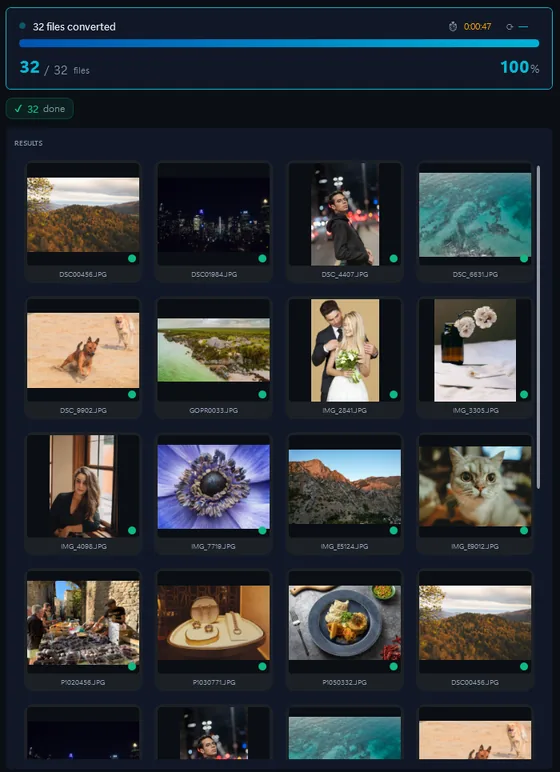
- Ajoutez vos fichiers THMDéposez des fichiers ou un dossier entier.
- Choisissez le format de sortieJPG, PNG, TIFF, PDF et plus.
- Cliquez sur ConvertirTous les fichiers convertis en une passe.
La plupart des THM sont de simples images JPEG de 160×120 à 640×480 pixels : renommez-le en .jpg et l'application Photos de Windows l'ouvre. Ce n'est qu'un aperçu ; la vidéo reste dans son propre fichier.
Ouvrir un fichier .THM sous Windows
- Renommez-le en .jpg (gratuit). Dans l'Explorateur, remplacez l'extension .thm par .jpg et double-cliquez. Cela marche pour la plupart des appareils, car le fichier est déjà un JPEG.
- Renommer tout un dossier (gratuit). Copiez d'abord le dossier, puis lancez
ren *.thm *.jpgdans l'invite de commandes, à l'intérieur de la copie. L'appareil associe les aperçus par leur nom : gardez les originaux. - Contenta Converter pour de nombreux dossiers. Déposez le dossier DCIM, choisissez JPG ou PNG, et chaque .thm est converti en une seule passe, redimensionné ou renommé si vous le souhaitez. Les originaux restent intacts.
Avant de convertir des fichiers THM
- Ce qui change lors de la conversion
Rien d'important n'est perdu, car un THM ne contient qu'un petit aperçu : la plupart font entre 160×120 et 640×480 pixels. Sa conversion en JPG ou PNG vous donne cet aperçu à sa taille d'origine. La séquence vidéo, et toute image en taille réelle que vous voudriez, se trouve dans le fichier vidéo situé à côté ; aucun convertisseur ne peut retransformer un THM en vidéo. - Ce que Contenta Converter fait avec THM
Contenta Converter convertit des dossiers de fichiers .thm en JPG ou PNG en un seul lot, les redimensionne et les renomme dans la même passe, et laisse les originaux en place pour que la caméra retrouve ses aperçus. Un THM qui ne contient pas un JPEG (quelques caméras plus anciennes y stockent d'autres données) est signalé comme échoué au lieu d'être écrit comme une image cassée.
La même photo, cinq sorties
 DSC_0001.NEF · 3900×2613
- PNG.png1,9 s16,1 MB
- AVIF.avif2,2 s2,02 MB
- JPG.jpg1,7 s1,69 MB
- WebP.webp1,7 s1,32 MB
- JPEG XL.jxl1,7 s1,12 MB
Format |
THM |
| Description | Les fichiers THM sont des vignettes générées par les appareils photo numériques et les caméras de téléphone. Un fichier .thm accompagne une vidéo ou une photo pour fournir un aperçu rapide dans les menus de lecture — vous les trouverez dans les dossiers DCIM sur Canon, GoPro, Sony et bien d autres. La plupart sont simplement des JPEG renommés en basse résolution (160×120 à 640×480). Contenta Converter PREMIUM ouvre les fichiers .thm directement et les convertit par lots en JPEG standard. |
| Bénéfices | Utile pour récupérer des aperçus vidéo quand le fichier vidéo principal manque ou est corrompu. Essentiellement du JPEG sous le capot — se convertit rapidement et sans perte en .jpg standard. |
| Inconvénients | Basse résolution (seulement l aperçu, pas les rushes originaux). La plupart des visionneuses d images et plateformes sociales rejettent l extension .thm sans conversion. Rien dans l aperçu n était modifiable — le média réel se trouve dans le fichier vidéo associé. |
Prêt à convertir vos fichiers THM ? Téléchargez la version d essai gratuite.
Télécharger l'essai gratuit : chaque fichier est converti, 10 restent sans filigraneAvis utilisateurs:
|
"J'utilise Contenta Converter depuis des années et il m'a fait gagner un temps considérable. Je le recommande vivement !"
James P., Photographe professionnel |
|
"Simple, rapide et fait exactement ce qu'il promet. Le traitement par lots est incroyablement efficace."
Maria S., Designer Web |
|
"Le meilleur convertisseur d'images que j'ai trouvé. La prise en charge RAW et la gestion des métadonnées sont excellentes."
David L., Propriétaire de studio |
Satisfaction garantie:
 | Conversion et traitement professionnel de vos photos |
|
| Utilisé par des photographes, designers et entreprises dans le monde entier. |
|
| Absolument sans risque. Après achat, vous avez une garanti satisfait ou remboursé durant 30 jours. |
organisation d'images THM
traitement des couleurs THM
traitement d'images THM
annotation d'images THM
Questions fréquentes sur THM
Puis-je simplement renommer un fichier .thm en .jpg ?
Oui, pour la plupart des appareils. Les THM de Canon, GoPro, Sony et de nombreuses autres marques sont des images JPEG avec une autre extension : les renommer en .jpg suffit. Si un fichier renommé ne s'ouvre pas, cet appareil a enregistré l'aperçu dans un autre format.
Un fichier THM est-il la vidéo elle-même ?
Non. Ce n'est qu'une petite image d'aperçu. La vidéo se trouve dans le fichier du même nom, par exemple MVI_0001.MOV à côté de MVI_0001.THM. Supprimer le THM ne supprime pas la vidéo.
Comment convertir des centaines de fichiers THM en JPG ?
Déposez le dossier dans Contenta Converter, choisissez JPG et lancez la conversion. Chaque .thm devient un .jpg en un seul lot, et vous pouvez les redimensionner ou les renommer dans la même passe.
Puis-je obtenir une image en pleine résolution à partir d'un fichier THM ?
Non. Le THM est un petit aperçu et n'a pas plus de pixels que ce qu'il montre. Pour une image fixe en taille réelle, ouvrez le fichier vidéo correspondant dans un lecteur ou un éditeur vidéo et exportez-en une image.
Besoin de plus que la conversion THM ? Parcourez les appareils photo compatibles qui produisent des fichiers THM, ou :