.thm
THM-Datei: was sie ist und wie Sie sie öffnen
Eine .thm-Datei ist ein Vorschaubild, das Ihre Kamera neben jedem Video speichert (Canon, GoPro, Sony und andere), damit das Wiedergabemenü eine Vorschau zeigen kann.
Testversion herunterladen: jede Datei wird konvertiert, 10 bleiben sauber
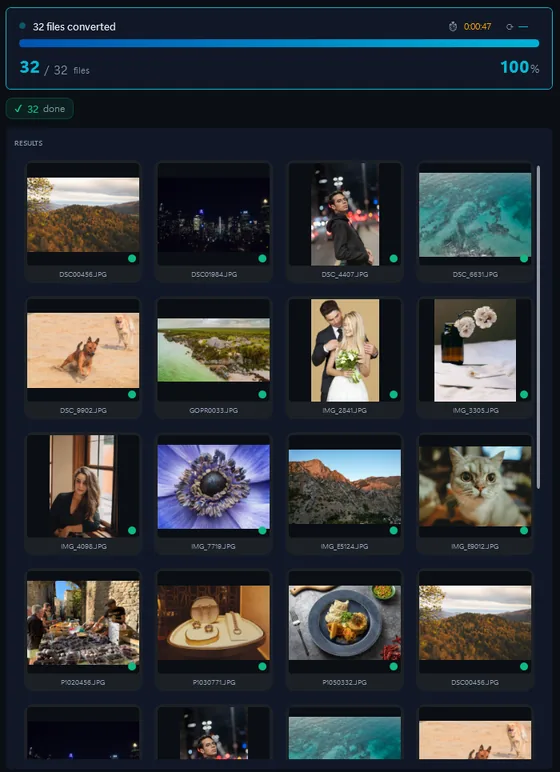
- THM-Dateien hinzufügenEinzelne Dateien oder einen ganzen Ordner hineinziehen.
- Ausgabeformat wählenJPG, PNG, TIFF, PDF und mehr.
- Konvertieren klickenAlle Dateien in einem Durchgang umgewandelt.
Die meisten THM-Dateien sind normale JPEG-Bilder mit 160×120 bis 640×480 Pixeln: in .jpg umbenennen, und die Windows-Fotos-App öffnet sie. Es ist nur eine Vorschau; das Video bleibt in der Videodatei.
So öffnen Sie eine .THM-Datei unter Windows
- In .jpg umbenennen (kostenlos). Ändern Sie im Explorer die Endung von .thm in .jpg und doppelklicken Sie. Klappt bei den meisten Kameras, weil die Datei schon ein JPEG ist.
- Einen ganzen Ordner umbenennen (kostenlos). Kopieren Sie den Ordner zuerst und führen Sie dann in der Kopie
ren *.thm *.jpgin der Eingabeaufforderung aus. Die Kamera ordnet Vorschauen über den Namen zu, behalten Sie also die Originale. - Contenta Converter für viele Ordner. DCIM-Ordner hineinziehen, JPG oder PNG wählen, und jede .thm wird in einem Durchgang umgewandelt, auf Wunsch verkleinert oder umbenannt. Die Originale bleiben unverändert.
Bevor Sie THM-Dateien konvertieren
- Was sich bei der Konvertierung ändert
Es geht nichts Wertvolles verloren, denn eine THM enthält nur eine kleine Vorschau: Die meisten liegen zwischen 160×120 und 640×480 Pixeln. Die Konvertierung in JPG oder PNG liefert diese Vorschau in ihrer gespeicherten Größe. Das Filmmaterial und jedes Einzelbild in voller Größe steckt in der Videodatei daneben; kein Konverter kann aus einer THM wieder das Video machen. - Was Contenta Converter mit THM macht
Contenta Converter konvertiert Ordner mit .thm-Dateien in einem Durchgang zu JPG oder PNG, verkleinert und benennt sie im selben Durchgang um und lässt die Originale an ihrem Platz, damit die Kamera ihre Vorschauen weiterhin findet. Eine THM, die innen kein JPEG ist (einige ältere Kameras speichern andere Daten), wird als fehlgeschlagen gemeldet, statt als defektes Bild geschrieben zu werden.
Dasselbe Foto, fünf Ausgaben
 DSC_0001.NEF · 3900×2613
- PNG.png1,9 s16,1 MB
- AVIF.avif2,2 s2,02 MB
- JPG.jpg1,7 s1,69 MB
- WebP.webp1,7 s1,32 MB
- JPEG XL.jxl1,7 s1,12 MB
Format |
THM |
| Beschreibung | THM-Dateien sind Vorschaubilder, die von Digitalkameras und Handykameras erzeugt werden. Eine .thm-Datei gehört zu einem Video oder Foto und liefert eine schnelle Vorschau für Wiedergabemenüs — sie finden sich in DCIM-Ordnern bei Canon, GoPro, Sony und vielen anderen. Die meisten sind einfach umbenannte JPEGs in niedriger Auflösung (160×120 bis 640×480). Contenta Converter PREMIUM öffnet .thm-Dateien direkt und konvertiert sie stapelweise zu Standard-JPEG. |
| Vorteile | Nützlich zum Wiederherstellen von Videovorschauen, wenn die Hauptvideodatei fehlt oder beschädigt ist. Im Grunde JPEG unter der Haube — konvertiert schnell und verlustfrei in Standard-.jpg. |
| Nachteile | Niedrige Auflösung (nur Vorschau, nicht das Originalmaterial). Die meisten Bildbetrachter und Social-Media-Plattformen lehnen die .thm-Endung ohne Konvertierung ab. Nichts in der Vorschau war bearbeitbar — das eigentliche Medium liegt in der gepaarten Videodatei. |
Bereit, Ihre THM-Dateien zu konvertieren? Laden Sie die kostenlose Testversion herunter.
Testversion herunterladen: jede Datei wird konvertiert, 10 bleiben sauberBewertungen von Nutzern:
|
"Ich benutze Contenta Converter seit Jahren und es hat mir unzählige Arbeitsstunden gespart. Sehr empfehlenswert!"
James P., Professioneller Fotograf |
|
"Einfach, schnell und macht genau das, was es verspricht. Die Stapelverarbeitung ist unglaublich effizient."
Maria S., Webdesignerin |
|
"Der beste Bildkonverter, den ich gefunden habe. Die RAW-Unterstützung und Metadatenverwaltung sind erstklassig."
David L., Studiobesitzer |
Zufriedenheitsgarantie:
 | Professionelle Konvertierung und Bearbeitung von Fotos leicht gemacht |
|
| Vertraut von Fotografen, Designern und Unternehmen weltweit. |
|
| Vollkommen ohne Risiko. Nach dem Kauf besteht eine 30-tägige Geldzurückgarantie. |
THM Bildorganisation
THM Bildfarbverarbeitung
THM Bildverarbeitung
THM Bildannotation
Häufig gestellte Fragen zu THM
Kann ich eine .thm-Datei einfach in .jpg umbenennen?
Ja, bei den meisten Kameras. THM-Dateien von Canon, GoPro, Sony und vielen anderen Marken sind JPEG-Bilder mit anderer Endung, das Umbenennen in .jpg genügt also. Öffnet sich eine umbenannte Datei nicht, hat diese Kamera die Vorschau in einem anderen Format gespeichert.
Ist eine THM-Datei das Video selbst?
Nein. Es ist nur ein kleines Vorschaubild. Das Video steckt in der Videodatei mit demselben Namen, zum Beispiel MVI_0001.MOV neben MVI_0001.THM. Wer die THM löscht, löscht nicht das Video.
Wie wandle ich Hunderte THM-Dateien in JPG um?
Ziehen Sie den Ordner in Contenta Converter, wählen Sie JPG und starten Sie die Konvertierung. Jede .thm wird in einem Durchgang zur .jpg, auf Wunsch gleich verkleinert oder umbenannt.
Kann ich aus einer THM-Datei ein Bild in voller Auflösung gewinnen?
Nein. Die THM ist eine kleine Vorschau und hat nicht mehr Pixel, als sie zeigt. Für ein Standbild in voller Größe öffnen Sie die zugehörige Videodatei in einem Videoplayer oder -editor und exportieren daraus ein Einzelbild.
Mehr als THM-Konvertierung benötigt? Durchsuchen Sie unterstützte Kameras, die THM-Dateien erzeugen, oder: