Sådan laver du et PDF-fotoalbum af dine billeder
Se den korte videoversion
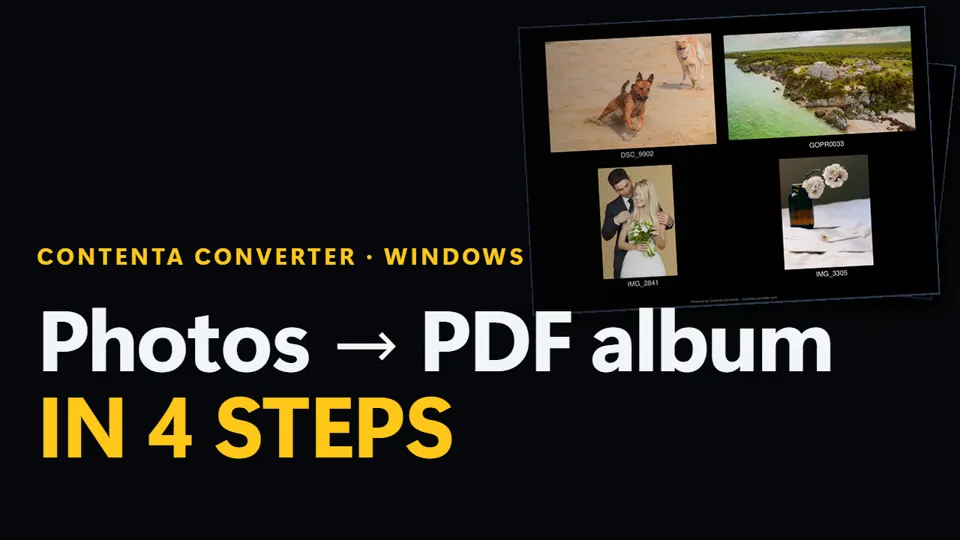
Windows · gratis prøveversion · betal én gang, intet abonnement
Fortalt på engelsk, med undertekster · Travlt? Se versionen på ét minut
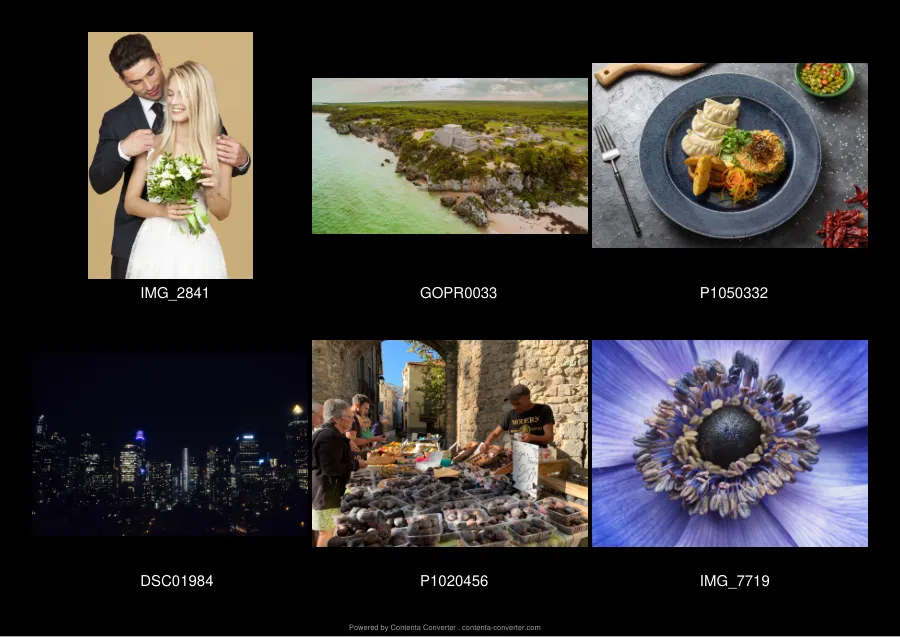
Kort svar: Tilføj dine billeder i Contenta Converter, klik på Opret PDF-album i trinnet Handlinger, vælg sideformat og antal fotos per side, og klik på Start konvertering. Du får én fil, album.pdf, med dine billeder i et gitter på A4-, Letter- eller Legal-sider, klar til at maile, printe eller gemme. Det hele kører på din Windows-pc; dine billeder bliver ikke uploadet nogen steder.
Lav albummet trin for trin
- Tilføj dine billeder. Klik på Tilføj filer eller Tilføj mappe i trinnet Filer, eller træk billederne ind i vinduet. JPEG, PNG og RAW-billeder fra kameraet virker alle.
- Sæt dem i rækkefølge. Albummet følger rækkefølgen i fillisten. Sæt flueben ved et foto, og flyt det med pileknapperne op og ned i listens værktøjslinje eller med Ctrl+Op og Ctrl+Ned.
- Vælg albummet. Klik på Næste: Handlinger, og klik derefter på kortet Opret PDF-album.
- Slå Konverter fra, hvis du kun vil have PDF'en. Kortet Konverter er slået til som standard og ville også gemme en konverteret kopi af hvert foto. Klik én gang på det for at slå det fra.
- Indstil siderne. Klik på Næste: Konfigurer. Vælg Sideformat, Orientering og antal Fotos per side i afsnittet PDF-album.
- Giv det en finish, hvis du vil. Behold eller fjern Vis filnavn under hvert foto, vælg en baggrundsfarve eller et baggrundsbillede, og sæt flueben ved Tilføj titelside for at åbne albummet med et forsidebillede.
- Lav albummet. Vælg Outputmappe, og klik på Start konvertering. Albummet gemmes der som
album.pdf. Uden outputmappe havner det i mappen med det første foto.
De indstillinger, der betyder noget
| Indstilling | Valg | Standard | Hvad den gør |
|---|---|---|---|
| Sideformat | A4, Letter, Legal | A4 | Letter og Legal er de nordamerikanske papirformater; A4 bruges næsten alle andre steder. |
| Orientering | Auto, Portrait (stående), Landscape (liggende) | Auto | Auto giver hele albummet én orientering: liggende, når de fleste af dine fotos er liggende, ellers stående. |
| Fotos per side | 1, 2, 4, 6, 8, 10, 12, 16, 24, 48 | 4 | Placerer fotoene i et jævnt gitter. Hvert foto skaleres, så det passer i sin celle, og beskæres aldrig. |
| Integreret billedkvalitet | 50 til 100 % | 85 % | Bruges til fotos, der endnu ikke er JPEG, fx PNG og RAW: de konverteres til JPEG i denne kvalitet. JPEG-fotos kommer uændret ind i PDF'en. |
| Vis filnavn under hvert foto | Til eller fra, tekstfarve | Til, hvid | Skriver filnavnet uden endelse under hvert foto, på højst to linjer. Omdøb filerne først, hvis du vil have billedtekster som Stranddag 2024. |
| Baggrund | Farve, eller et billede (Tile, Stretch, Center) | Sort | Fylder hver side bag fotoene. |
| Titelside | Tilføj titelside, med et billede | Fra | Tilføjer en forside med ét billede efter eget valg. Den viser et billede, ikke indtastet tekst, så lav din forside som et billede først. |
Sådan placeres fotoene
Kolonner × rækker for hvert valg under Fotos per side. Hver side har en margen på 1 cm, og det samme gitter bruges stående og liggende.
Hvor stor PDF'en bliver
Vi lavede et album af 20 JPEG-fotos fra en Nikon D800 (36 megapixel hver, 302 MB i alt) med standardindstillingerne: 4 fotos per side på A4. Contenta Converter skrev den 5-siders PDF på 0,9 sekunder, og PDF'en fylder 302 MB, det samme som fotoene. Det er med vilje: JPEG-fotos kommer ind i PDF'en præcis som de er, uden anden komprimering, så albummet beholder hver pixel til print.
Skal albummet mailes eller deles, så gør fotoene mindre først. Kør Contenta Converter én gang med Tilpas størrelse (vi brugte 2000 pixel på den lange side og JPEG-kvalitet 85), og lav så albummet af de formindskede kopier. De samme 20 fotos fyldte da 6,6 MB, og det gjorde albummet også, lavet på 0,5 sekunder. Det kræver to kørsler, fordi albummet altid bygges af filerne i listen, ikke af de kopier en anden handling skriver i samme kørsel.
Målt 25. september 2026 med kommandolinjen i Contenta Converter 9.0.31 (contenta pdf-album, som bruger samme albumkode som appen) på én pc: AMD Ryzen 9 3900X med 48 GB RAM. Tider er medianen af 3 kørsler; størrelser som Windows viser dem. En anden integreret billedkvalitet ændrede ikke størrelsen, fordi fotoene allerede var JPEG.
Filen hedder altid album.pdf
Et nyt album erstatter en ældre album.pdf i samme mappe. Omdøb den første, eller vælg en anden outputmappe, før du laver det næste.
Spørgsmål
Kan jeg bestemme rækkefølgen af fotoene?
Ja. Siderne følger rækkefølgen i fillisten i trinnet Filer. Sæt flueben ved fotos, og flyt dem op eller ned (Ctrl+Op, Ctrl+Ned), før du klikker på Start konvertering.
Bliver mine fotos dårligere i albummet?
Ikke JPEG-fotos: de kommer byte for byte ind i PDF'en. PNG- og RAW-fotos konverteres til JPEG i den integrerede billedkvalitet, du vælger, 85 % som standard. Fotos skaleres til deres plads på siden og beskæres aldrig.
Kan jeg lave et PDF-album med den gratis prøveversion?
Ja. Et album fra prøveperioden får en stor grå linje Made by contenta-converter.com på hver side; at holde ét album rent koster et af dine 10 valg, og en licens, $129 én gang uden abonnement, fjerner mærket fra alle albummer. Med eller uden licens slutter hver side med en lille linje Powered by Contenta Converter.
Kan jeg samle PDF-filer, jeg allerede har?
Ja, med en anden handling: Flet PDF'er. Den sætter PDF-filerne i din liste sammen i listens rækkefølge til én merged.pdf, og teksten kan stadig markeres.
Lav dit første album
Download Contenta Converter, og gør dine egne billeder til et PDF-album. Windows 10 og 11, 64-bit.
Download den gratis prøveversion