Cómo hacer un álbum de fotos en PDF con tus fotos
Ver la versión corta en vídeo
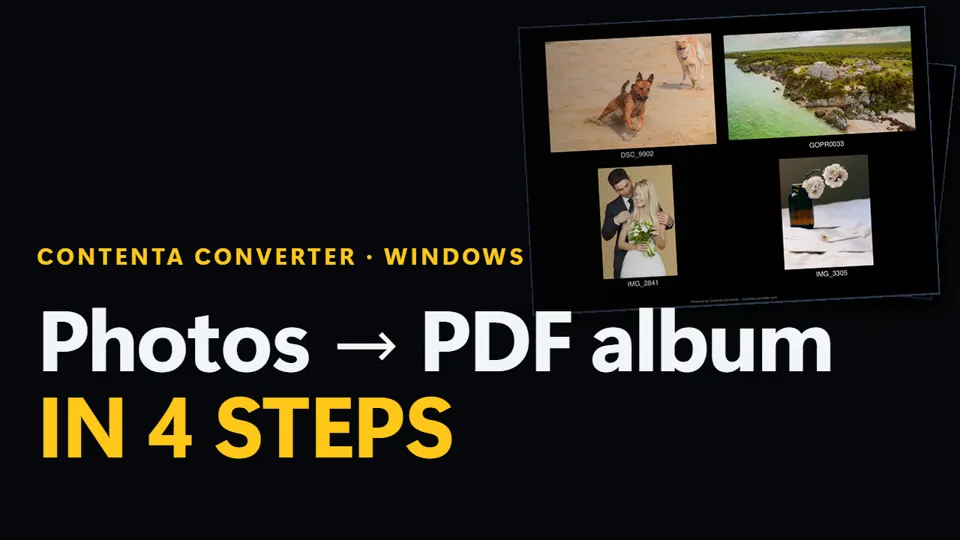
Windows · prueba gratuita · pago único, sin suscripción
Narrado en inglés, con subtítulos · ¿Poco tiempo? Mira la versión de un minuto
Respuesta corta: en Contenta Converter, añade tus fotos, haz clic en Crear álbum PDF en el paso Operaciones, elige el tamaño de página y el número de fotos por página, y haz clic en Iniciar conversión. Obtienes un solo archivo, album.pdf, con tus fotos en cuadrícula sobre páginas A4, Letter o Legal, listo para enviar, imprimir o guardar. Todo ocurre en tu PC con Windows; tus fotos no se suben a ningún sitio.
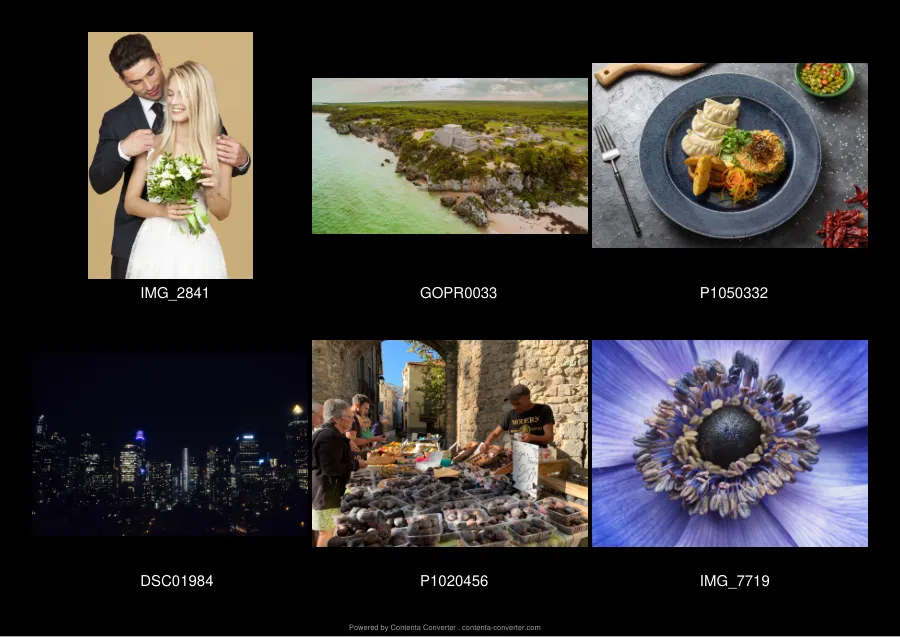
Crea el álbum paso a paso
- Añade tus fotos. En el paso Archivos, haz clic en Agregar archivos o Añadir carpeta, o arrastra las fotos a la ventana. Funcionan fotos JPEG, PNG y RAW de cámara.
- Ordénalas. El álbum sigue el orden de la lista de archivos. Marca una foto y muévela con los botones de flecha arriba y abajo de la barra de la lista, o con Ctrl+Arriba y Ctrl+Abajo.
- Elige el álbum. Haz clic en Siguiente: Operaciones y luego en la tarjeta Crear álbum PDF.
- Desactiva Convertir si solo quieres el PDF. La tarjeta Convertir está activa por defecto y guardaría además una copia convertida de cada foto. Haz clic en ella una vez para desactivarla.
- Prepara las páginas. Haz clic en Siguiente: Configurar. En la sección Álbum PDF, elige el Tamaño de página, la Orientación y el número de Fotos por página.
- Añade los toques finales, si quieres. Deja o desmarca Mostrar nombre de archivo bajo cada foto, elige un color o una imagen de fondo y marca Añadir página de título para abrir el álbum con una imagen de portada.
- Crea el álbum. Elige la Carpeta de salida y haz clic en Iniciar conversión. El álbum se guarda allí como
album.pdf. Sin carpeta de salida, va a la carpeta de la primera foto.
Los ajustes que importan
| Ajuste | Opciones | Predeterminado | Qué hace |
|---|---|---|---|
| Tamaño de página | A4, Letter, Legal | A4 | Letter y Legal son los tamaños de papel de Norteamérica; A4 se usa en casi todo el resto del mundo. |
| Orientación | Auto, Portrait (vertical), Landscape (horizontal) | Auto | Auto da una sola orientación a todo el álbum: horizontal si la mayoría de tus fotos son horizontales, vertical si no. |
| Fotos por página | 1, 2, 4, 6, 8, 10, 12, 16, 24, 48 | 4 | Coloca las fotos en una cuadrícula regular. Cada foto se ajusta a su celda y nunca se recorta. |
| Calidad de imagen incrustada | 50 a 100 % | 85 % | Se aplica a las fotos que aún no son JPEG, como PNG y RAW: se convierten a JPEG con esta calidad. Las fotos JPEG entran en el PDF sin cambios. |
| Mostrar nombre de archivo bajo cada foto | Sí o no, color de texto | Sí, blanco | Imprime el nombre del archivo sin extensión bajo cada foto, en dos líneas como máximo. Renombra antes los archivos si quieres pies de foto como Día de playa 2024. |
| Fondo | Color, o una imagen (Tile, Stretch, Center) | Negro | Rellena cada página detrás de las fotos. |
| Página de título | Añadir página de título, con una imagen | No | Añade una portada que muestra una imagen que tú eliges. Contiene una imagen, no texto escrito, así que prepara tu portada como imagen. |
Cómo se colocan las fotos
Columnas × filas para cada opción de Fotos por página. Cada página tiene un margen de 1 cm, y la cuadrícula es la misma en vertical y en horizontal.
Cuánto ocupa el PDF
Hicimos un álbum con 20 fotos JPEG de una Nikon D800 (36 megapíxeles cada una, 302 MB en total) con los ajustes predeterminados: 4 fotos por página en A4. Contenta Converter escribió el PDF de 5 páginas en 0,9 segundos, y el PDF ocupa 302 MB, lo mismo que las fotos. Es a propósito: las fotos JPEG entran en el PDF tal como son, sin una segunda compresión, así que el álbum conserva cada píxel para imprimir.
Para enviar o compartir un álbum, reduce antes las fotos. Ejecuta Contenta Converter una vez con Redimensionar (usamos 2000 píxeles en el lado largo y calidad JPEG 85) y después crea el álbum con las copias reducidas. Las mismas 20 fotos ocuparon 6,6 MB, y el álbum también, creado en 0,5 segundos. Hacen falta dos pasadas porque el álbum siempre se construye con los archivos de la lista, no con las copias que otra operación escribe en la misma pasada.
Medido el 25 de septiembre de 2026 con la línea de comandos de Contenta Converter 9.0.31 (contenta pdf-album, que usa el mismo código de álbum que la aplicación) en un PC: AMD Ryzen 9 3900X con 48 GB de RAM. Los tiempos son la mediana de 3 ejecuciones; los tamaños, los que muestra Windows. Cambiar la calidad de imagen incrustada no cambió el tamaño, porque las fotos ya eran JPEG.
El archivo siempre se llama album.pdf
Un álbum nuevo sustituye a un album.pdf anterior en la misma carpeta. Cambia el nombre del primero, o elige otra carpeta de salida, antes de crear el siguiente.
Preguntas
¿Puedo elegir el orden de las fotos?
Sí. Las páginas siguen el orden de la lista de archivos del paso Archivos. Marca fotos y muévelas arriba o abajo (Ctrl+Arriba, Ctrl+Abajo) antes de hacer clic en Iniciar conversión.
¿El álbum reduce la calidad de mis fotos?
En las fotos JPEG, no: entran en el PDF byte a byte. Las fotos PNG y RAW se convierten a JPEG con la calidad de imagen incrustada que elijas, 85 % por defecto. Las fotos se ajustan a su sitio en la página y nunca se recortan.
¿Puedo hacer un álbum PDF con la prueba gratuita?
Sí. Un álbum de la prueba lleva en cada página una gran línea gris Made by contenta-converter.com; conservar un álbum limpio cuesta una de tus 10 elecciones, y una licencia, 129 $ una sola vez sin suscripción, quita la marca de todos los álbumes. Con prueba o sin ella, cada página termina con una pequeña línea Powered by Contenta Converter.
¿Puedo unir archivos PDF que ya tengo?
Sí, con otra operación: Combinar PDFs. Une los archivos PDF de tu lista, en el orden de la lista, en un solo merged.pdf, y el texto sigue siendo seleccionable.
Crea tu primer álbum
Descarga Contenta Converter y convierte tus propias fotos en un álbum PDF. Windows 10 y 11, 64 bits.
Descargar la prueba gratuita