Come creare un album fotografico PDF dalle tue foto
Guarda la versione breve in video
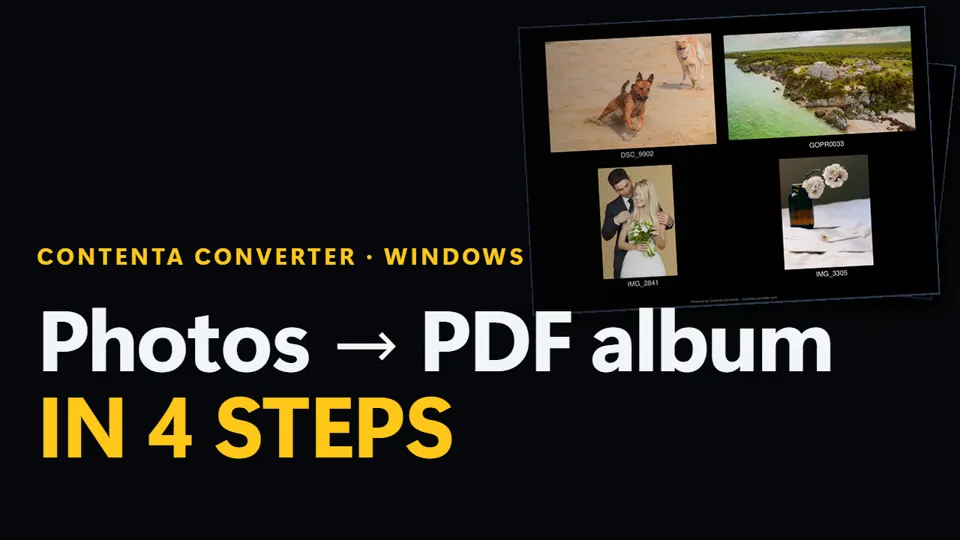
Windows · prova gratuita · pagamento unico, nessun abbonamento
Narrato in inglese, con sottotitoli · Poco tempo? Guarda la versione da un minuto
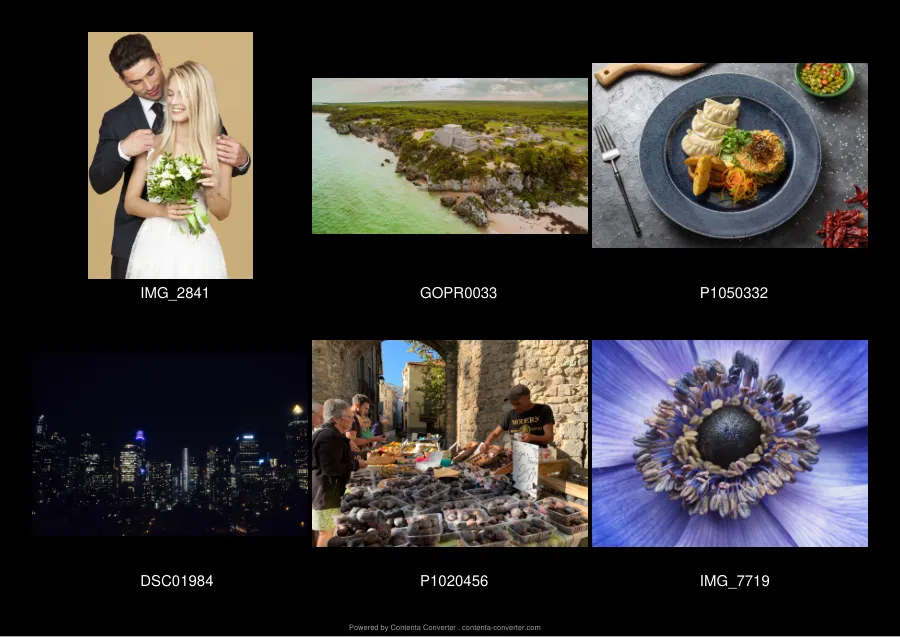
In breve: in Contenta Converter aggiungi le foto, fai clic su Crea album PDF nel passaggio Operazioni, scegli il formato pagina e il numero di foto per pagina e fai clic su Avvia conversione. Ottieni un unico file, album.pdf, con le foto disposte a griglia su pagine A4, Letter o Legal, pronto da inviare, stampare o conservare. Tutto avviene sul tuo PC Windows; le foto non vengono caricate da nessuna parte.
Crea l'album passo per passo
- Aggiungi le foto. Nel passaggio File, fai clic su Aggiungi file o Aggiungi cartella, oppure trascina le foto nella finestra. Funzionano foto JPEG, PNG e RAW della fotocamera.
- Mettile in ordine. L'album segue l'ordine dell'elenco dei file. Spunta una foto e spostala con i pulsanti freccia su e freccia giù nella barra dell'elenco, oppure con Ctrl+Su e Ctrl+Giù.
- Scegli l'album. Fai clic su Avanti: Operazioni, poi sulla scheda Crea album PDF.
- Disattiva Converti se vuoi solo il PDF. La scheda Converti è attiva per impostazione predefinita e salverebbe anche una copia convertita di ogni foto. Fai clic una volta per disattivarla.
- Imposta le pagine. Fai clic su Avanti: Configura. Nella sezione Album PDF, scegli il Formato pagina, l'Orientamento e il numero di Foto per pagina.
- Aggiungi i ritocchi finali, se vuoi. Lascia attivo o disattiva Mostra il nome del file sotto ogni foto, scegli un colore o un'immagine di sfondo e spunta Aggiungi pagina titolo per aprire l'album con un'immagine di copertina.
- Crea l'album. Scegli la Cartella di output e fai clic su Avvia conversione. L'album viene salvato lì come
album.pdf. Senza cartella di output, finisce nella cartella della prima foto.
Le impostazioni che contano
| Impostazione | Scelte | Predefinito | Cosa fa |
|---|---|---|---|
| Formato pagina | A4, Letter, Legal | A4 | Letter e Legal sono i formati di carta nordamericani; l'A4 si usa quasi ovunque altrove. |
| Orientamento | Auto, Portrait (verticale), Landscape (orizzontale) | Auto | Auto dà a tutto l'album un solo orientamento: orizzontale se la maggior parte delle foto è orizzontale, altrimenti verticale. |
| Foto per pagina | 1, 2, 4, 6, 8, 10, 12, 16, 24, 48 | 4 | Dispone le foto in una griglia regolare. Ogni foto viene adattata alla sua cella e mai ritagliata. |
| Qualità immagine incorporata | Da 50 a 100% | 85% | Vale per le foto che non sono ancora JPEG, come PNG e RAW: vengono convertite in JPEG con questa qualità. Le foto JPEG entrano nel PDF senza modifiche. |
| Mostra il nome del file sotto ogni foto | Sì o no, colore testo | Sì, bianco | Stampa il nome del file senza estensione sotto ogni foto, su due righe al massimo. Rinomina prima i file se vuoi didascalie come Giornata al mare 2024. |
| Sfondo | Colore, oppure un'immagine (Tile, Stretch, Center) | Nero | Riempie ogni pagina dietro le foto. |
| Pagina titolo | Aggiungi pagina titolo, con un'immagine | No | Aggiunge una copertina che mostra un'immagine a tua scelta. Contiene un'immagine, non testo digitato: prepara quindi la copertina come immagine. |
Come vengono disposte le foto
Colonne × righe per ogni scelta di Foto per pagina. Ogni pagina ha un margine di 1 cm, e la griglia è la stessa in verticale e in orizzontale.
Quanto pesa il PDF
Abbiamo creato un album con 20 foto JPEG di una Nikon D800 (36 megapixel ciascuna, 302 MB in tutto) con le impostazioni predefinite: 4 foto per pagina in A4. Contenta Converter ha scritto il PDF di 5 pagine in 0,9 secondi, e il PDF pesa 302 MB, quanto le foto. È voluto: le foto JPEG entrano nel PDF così come sono, senza una seconda compressione, e l'album conserva ogni pixel per la stampa.
Per inviare o condividere un album, riduci prima le foto. Esegui Contenta Converter una volta con Ridimensiona (abbiamo usato 2000 pixel sul lato lungo e qualità JPEG 85), poi crea l'album dalle copie ridotte. Le stesse 20 foto pesavano 6,6 MB, e così l'album, creato in 0,5 secondi. Servono due passaggi perché l'album viene sempre creato dai file dell'elenco, non dalle copie che un'altra operazione scrive nello stesso passaggio.
Misurato il 25 settembre 2026 con la riga di comando di Contenta Converter 9.0.31 (contenta pdf-album, che usa lo stesso codice album dell'app) su un PC: AMD Ryzen 9 3900X con 48 GB di RAM. I tempi sono la mediana di 3 esecuzioni; le dimensioni sono quelle mostrate da Windows. Cambiare la qualità immagine incorporata non ha cambiato la dimensione, perché le foto erano già JPEG.
Il file si chiama sempre album.pdf
Un nuovo album sostituisce un album.pdf precedente nella stessa cartella. Rinomina il primo, o scegli un'altra cartella di output, prima di creare il successivo.
Domande
Posso scegliere l'ordine delle foto?
Sì. Le pagine seguono l'ordine dell'elenco dei file nel passaggio File. Spunta le foto e spostale su o giù (Ctrl+Su, Ctrl+Giù) prima di fare clic su Avvia conversione.
L'album riduce la qualità delle mie foto?
Non per le foto JPEG: entrano nel PDF byte per byte. Le foto PNG e RAW vengono convertite in JPEG con la qualità immagine incorporata che imposti, 85% per impostazione predefinita. Le foto vengono adattate al loro spazio sulla pagina e mai ritagliate.
Posso creare un album PDF con la prova gratuita?
Sì. Un album creato con la prova porta su ogni pagina una grande riga grigia Made by contenta-converter.com; tenere pulito un album costa una delle tue 10 scelte, e una licenza, $129 una tantum senza abbonamento, toglie il segno da tutti gli album. In prova o no, ogni pagina termina con una piccola riga Powered by Contenta Converter.
Posso unire file PDF che ho già?
Sì, con un'altra operazione: Unisci PDF. Accoda i file PDF del tuo elenco, nell'ordine dell'elenco, in un unico merged.pdf, e il testo resta selezionabile.
Crea il tuo primo album
Scarica Contenta Converter e trasforma le tue foto in un album PDF. Windows 10 e 11, 64 bit.
Scarica la prova gratuita