.heic
HEIC-Bildkonvertierung: Stapelweise konvertieren, skalieren und organisieren
Mit Contenta Converter PREMIUM können Sie HEIC-Dateien öffnen, konvertieren und stapelweise in moderne Formate wie JPG, PNG, TIFF, PDF und mehr verarbeiten.
Testversion herunterladen: jede Datei wird konvertiert, 10 bleiben sauber
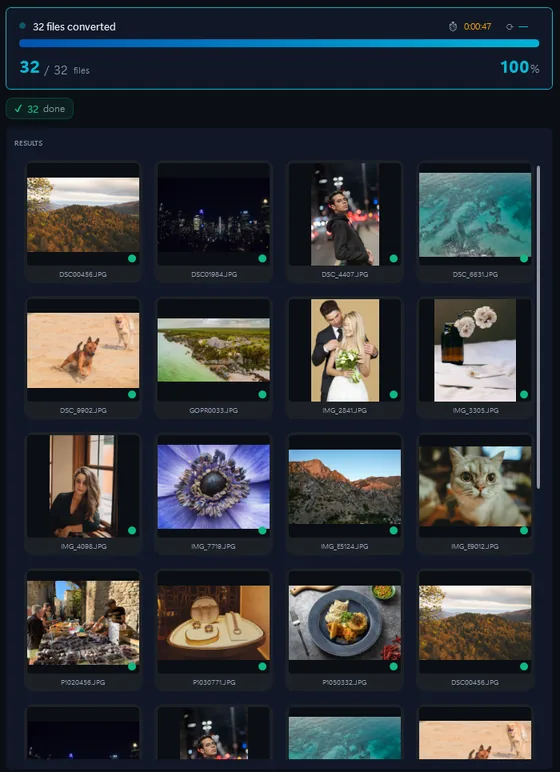
- HEIC-Dateien hinzufügenEinzelne Dateien oder einen ganzen Ordner hineinziehen.
- Ausgabeformat wählenJPG, PNG, TIFF, PDF und mehr.
- Konvertieren klickenAlle Dateien in einem Durchgang umgewandelt.
HEIC zu JPG: Das JPG kann größer sein
- sample3.heif2400×1600 · Original526 KB
- JPG mit Qualität 95JPG · 2400×16001,05 MB
- JPG mit Qualität 90JPG · 2400×1600792 KB
- JPG mit Qualität 80JPG · 2400×1600590 KB
- JPG mit Qualität 70JPG · 2400×1600472 KB
- JPG mit Qualität 60JPG · 2400×1600399 KB
High Efficiency Image Container (HEIC) ist ein modernes Bildformat, das von MPEG entwickelt wurde. Es verwendet HEVC (H.265) Kompression und ist das Standardfotoformat auf iPhones und iPads mit iOS 11 und höher. HEIC-Dateien können auch Bildsequenzen, Tiefenkarten und HDR-Daten speichern.
Optimieren Sie die Dateigröße, behalten Sie wichtige Metadaten bei und bereiten Sie Bilder für Web, Druck oder Langzeitarchivierung in wenigen Klicks vor.
Antwort
Format |
HEIC |
JPG |
Unternehmen |
MPEG |
Joint Photographic Experts Group |
| Beschreibung | High Efficiency Image Container (HEIC) ist ein modernes Bildformat, das von MPEG entwickelt wurde. Es verwendet HEVC (H.265) Kompression und ist das Standardfotoformat auf iPhones und iPads mit iOS 11 und höher. HEIC-Dateien können auch Bildsequenzen, Tiefenkarten und HDR-Daten speichern. | |
| Vorteile | Ungefähr 50 % kleinere Dateigröße als JPEG bei vergleichbarer visueller Qualität. Unterstützt 16-Bit-Farbtiefe, Transparenz und Bildsequenzen. Bewahrt Live Photo-Daten auf Apple-Geräten. | |
| Nachteile | Begrenzte native Unterstützung unter Windows (benötigt HEVC-Codec aus dem Microsoft Store) und älteren Android-Geräten. Nicht universell von Webbrowsern, E-Mail-Clients oder sozialen Medien-Upload-Formularen akzeptiert. | |
| Kameras | Apple iPhone 7 and later, Apple iPad Pro, iPad Air, iPad mini (2017+), Samsung Galaxy S21+, Samsung Galaxy S22+, Samsung Galaxy S23+, Samsung Galaxy S24+, Google Pixel 6+ | |
| Metadaten | Vollständige EXIF- und XMP-Metadaten einschließlich GPS, Kameraeinstellungen, Tiefenkarte und HDR-Gewinnkarte. Apple-spezifische Eigenschaften wie Live Photo-Bewegungsdaten sind eingebettet. | Speichert XMP-Metadaten inline, einschließlich Copyright, Schlüsselwörtern, Kamerainformationen und ICC-Farbprofilen. |
| HEIC | JPG | |
| Komprimierung | Lossy (HEVC) | Lossy |
| Typische Dateigrosse | 1–5 MB | 2–10 MB |
| Farbtiefe | 8/10-bit | 8-bit |
| Transparenz | Ja (Alphakanal) | No |
| Animation | Ja | No |
| Webbrowser-Unterstutzung | Eingeschrankt (Safari, iOS) | Universell |
| Am besten fur | Mobile Fotografie, iPhone | Web-Sharing, soziale Medien |
Bereit, Ihre HEIC-Dateien zu konvertieren? Laden Sie die kostenlose Testversion herunter.
Testversion herunterladen: jede Datei wird konvertiert, 10 bleiben sauberBewertungen von Nutzern:
|
"Ich benutze Contenta Converter seit Jahren und es hat mir unzählige Arbeitsstunden gespart. Sehr empfehlenswert!"
James P., Professioneller Fotograf |
|
"Einfach, schnell und macht genau das, was es verspricht. Die Stapelverarbeitung ist unglaublich effizient."
Maria S., Webdesignerin |
|
"Der beste Bildkonverter, den ich gefunden habe. Die RAW-Unterstützung und Metadatenverwaltung sind erstklassig."
David L., Studiobesitzer |
Zufriedenheitsgarantie:
 | Professionelle Konvertierung und Bearbeitung von Fotos leicht gemacht |
|
| Vertraut von Fotografen, Designern und Unternehmen weltweit. |
|
| Vollkommen ohne Risiko. Nach dem Kauf besteht eine 30-tägige Geldzurückgarantie. |
Häufig gestellte Fragen zu HEIC
Was ist eine HEIC-Bilddatei?
Eine HEIC-Datei ist ein Bildformat, das in verschiedenen Tools und Arbeitsabläufen verwendet wird. Mit Contenta Converter PREMIUM können Sie HEIC-Dateien in gängigere Formate wie JPG, PNG oder PDF konvertieren, ohne die Kontrolle über die Qualität zu verlieren.
Wie konvertiere ich HEIC-Bilder in JPG?
Installieren Sie Contenta Converter PREMIUM, fügen Sie Ihre HEIC-Dateien zur Eingabeliste hinzu, wählen Sie JPG als Ausgabeformat und klicken Sie auf Konvertieren. Die Software verarbeitet alle ausgewählten Dateien in einem einzigen Stapel.
Kann ich viele HEIC-Bilder auf einmal stapelweise verarbeiten?
Ja. Contenta Converter PREMIUM ist für die Stapelverarbeitung konzipiert und kann Hunderte oder Tausende von HEIC-Bildern in einem Vorgang verarbeiten, wobei alle verfügbaren CPU-Kerne genutzt werden.
Wann sollte ich HEIC-Bilder in ein anderes Format konvertieren?
Konvertieren Sie HEIC-Bilder, wenn Sie bessere Kompatibilität mit Webbrowsern, Designtools oder Druckdiensten benötigen. Der Export in Formate wie JPG, PNG oder TIFF mit Contenta Converter PREMIUM macht das Teilen und Archivieren viel einfacher.
Warum sind meine iPhone-Fotos im HEIC-Format?
Seit iOS 11 hat Apple HEIC als Standardfotoformat festgelegt, da es Dateien produziert, die ungefähr 50 % kleiner sind als JPEG bei gleicher Qualität. Sie können dies in den Einstellungen > Kamera > Formate ändern und 'Am kompatibelsten' für JPEG auswählen.
Kann ich HEIC ohne Qualitätsverlust in JPG konvertieren?
Ja. Contenta Converter PREMIUM konvertiert HEIC in JPG mit einstellbaren Qualitätsoptionen (bis zu 100 %). Bei einer Qualität von 95-100 % ist der visuelle Unterschied nicht wahrnehmbar. Die Software bewahrt auch EXIF-Metadaten während der Konvertierung.
Kann Windows HEIC-Dateien nativ öffnen?
Windows 10/11 kann HEIC-Dateien anzeigen, nachdem die kostenlosen HEIF-Bilderweiterungen und die kostenpflichtigen HEVC-Videowiedergabeerweiterungen aus dem Microsoft Store installiert wurden. Für die Batch-Konvertierung ohne Codec-Probleme verarbeitet Contenta Converter PREMIUM HEIC nativ.
Mehr als HEIC-Konvertierung benötigt? Durchsuchen Sie unterstützte Kameras, die HEIC-Dateien erzeugen, oder: