转换前审阅照片:留下最好的,不删除任何文件
简而言之:在 Contenta Converter 9.1 的文件步骤中点击审阅,以完整尺寸浏览照片。对不想要的照片按 X。排除的照片不会被转换;保留的和未审阅的照片都会被转换。不会移动或删除任何文件。
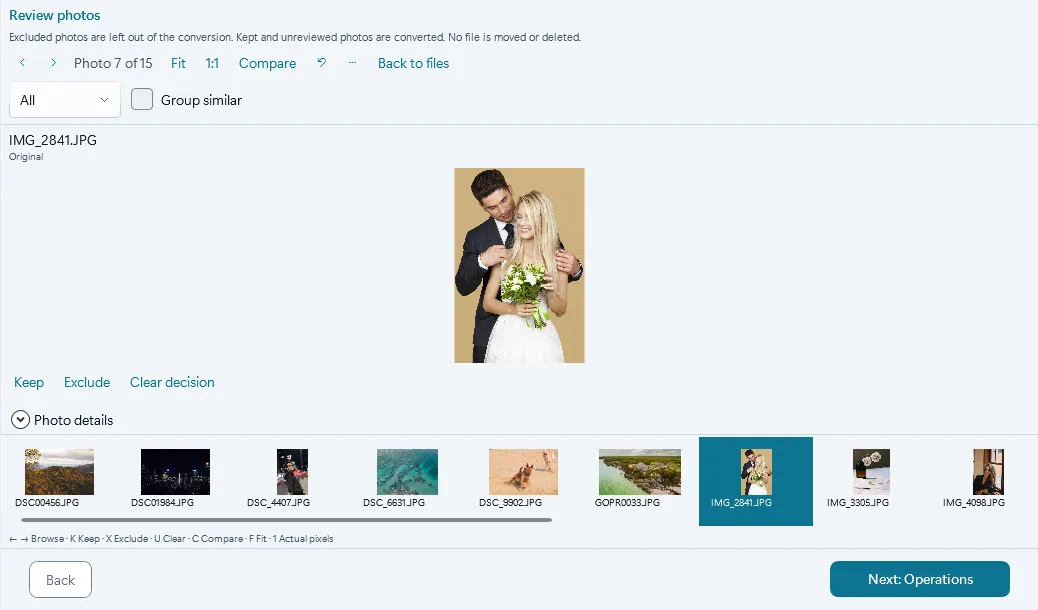
为什么要在转换前审阅
婚礼或产品拍摄的存储卡里有模糊的照片、闭眼的照片,还有同一瞬间几乎相同的五张照片。全部转换,就要为永远用不上的照片调整尺寸、加水印并导出。审阅功能让您先在同一个应用中把它们排除。无需第二个看图软件,也无需废片文件夹。
五步审阅一批照片
- 在文件步骤中添加照片,然后点击状态栏中的审阅,或双击一张照片。
- 用方向键浏览。按 K 保留照片,按 X 排除照片,按 U 清除标记。
- 按 1 以实际像素查看并检查对焦,按 F 恢复适合窗口。
- 使用筛选(全部、已包含、已排除、未审阅)查看还需要决定的照片。
- 点击 下一步:操作 继续。只有包含在内的照片会被转换。
保留和排除的作用
排除会让照片不参与本次转换。保留用于标记您喜欢的照片。保留的和未审阅的照片都会被转换,所以只需标记不想要的照片。
这些标记保存在 Contenta Converter 中,不写入您的文件:磁盘上的文件不会被移动、重命名或删除。状态栏显示包含、排除和总数。每次更改后,撤销 可恢复上一个标记,重置审阅决定 可清除全部标记。
并排比较两张照片
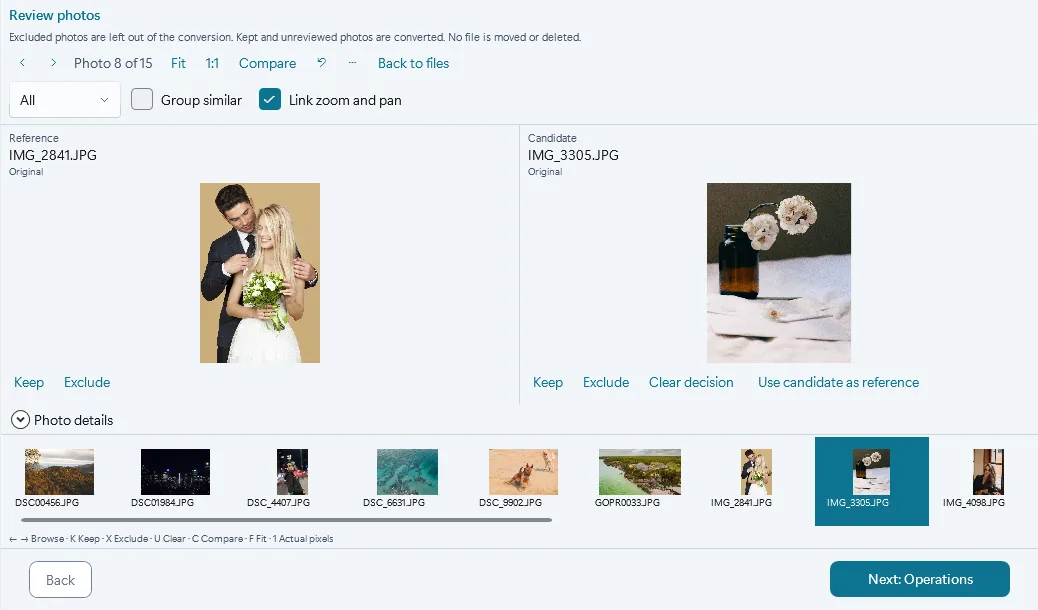
按 C 将当前照片与下一张并排显示。第一张作为参考照片保持不动,您可以浏览其他照片,把整组连拍与您最喜欢的那张逐一比较。
联动缩放和平移 默认开启:在一侧放大眼睛或标签,另一侧会同步显示。如果候选照片更好,点击 将候选照片设为参考照片 后继续。
将连拍分组并保留最好的一张
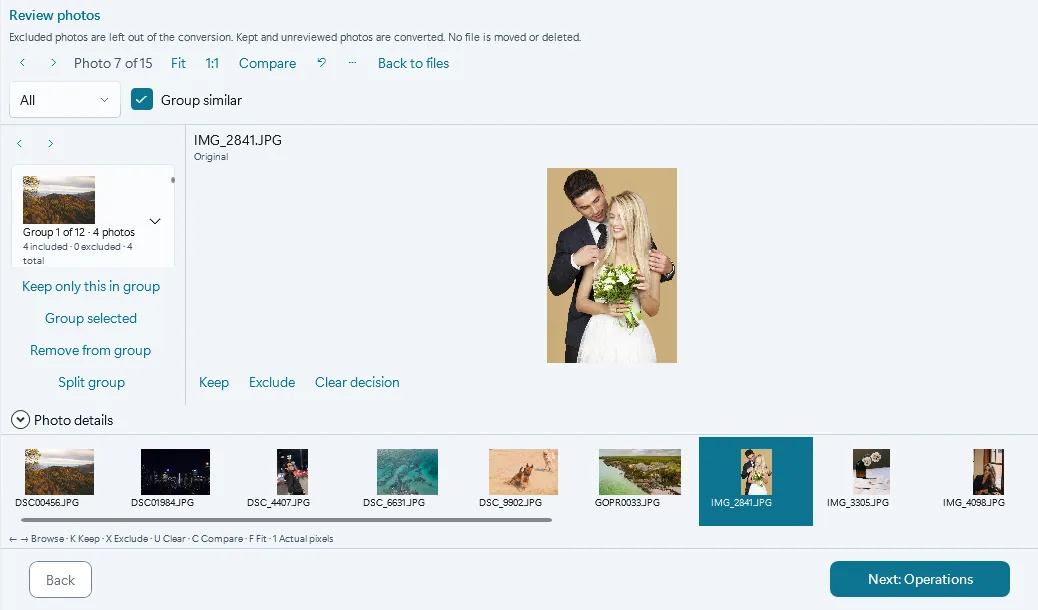
勾选将相似照片分组后,Contenta Converter 会把连拍归为一组:同一相机拍摄、相邻两张间隔不超过 2 秒、从第一张到最后一张不超过 10 秒且彼此相似的照片。没有拍摄时间的照片单独显示。
选出组内最好的一张,点击此组仅保留这张照片:这张照片会被保留,组内其余照片一次全部排除。如果分组有误,可以用拆分组、从组中移除和将所选照片分组修正。
现在停下,稍后继续
您的标记会随时保存。重新启动后,点击继续审阅即可找回照片及其标记。期间被修改或删除的照片会被跳过,应用会告诉您有几张。
常见问题
排除会删除我的照片吗?
不会。它只是让照片不参与转换。文件保留在原位置,您可以随时清除标记。
每张照片都必须标记吗?
不必。未审阅的照片会像保留的照片一样被转换。只标记您想排除的照片即可。
审阅能显示 RAW 文件吗?
能。文件名下方会注明您看到的是相机预览还是已渲染的 RAW。
需要哪个版本?
需要 Contenta Converter 9.1 或更高版本,Windows 10 或 11。应用会自行提示更新,您也可以从本站下载 9.1。
审阅您的下一批照片
下载 Contenta Converter,添加一个照片文件夹,然后点击“审阅”。试用版没有截止日期:结果带有小水印,直到您从中选出最多 10 个保留为无水印版本。Windows 10 和 11,64 位。
下载免费试用版