Esaminare le foto prima di convertire: tenere le migliori, non eliminare nulla
In breve: in Contenta Converter 9.1 fai clic su Esamina nel passaggio File e scorri le foto a grandezza piena. Premi X su quelle che non vuoi. Le foto escluse non vengono convertite; quelle conservate e da esaminare sì. Nessun file viene spostato o eliminato.
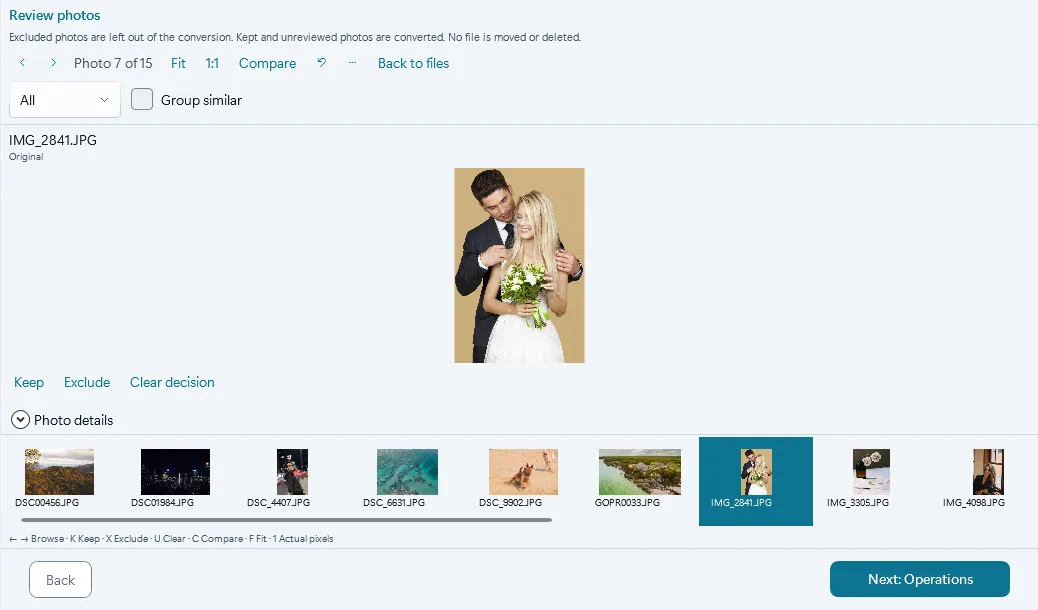
Perché esaminare prima di convertire
Una scheda di memoria di un matrimonio o di uno shooting di prodotto contiene foto mosse, occhi chiusi e cinque scatti quasi uguali dello stesso momento. Convertire tutto significa ridimensionare, mettere la filigrana ed esportare foto che non userai mai. Esamina le lascia fuori prima, nella stessa app. Non serve un secondo visualizzatore né una cartella degli scarti.
Esaminare un lotto in cinque passaggi
- Aggiungi le foto nel passaggio File, poi fai clic su Esamina nella barra di stato, o doppio clic su una foto.
- Scorri con i tasti freccia. Premi K per conservare una foto, X per escluderla e U per togliere il segno.
- Premi 1 per i pixel reali e controllare la messa a fuoco, e F per adattare di nuovo la foto.
- Con il filtro (Tutte, Incluse, Escluse, Da esaminare) vedi cosa resta da decidere.
- Fai clic su Avanti: Operazioni per continuare. Vengono convertite solo le foto incluse.
Cosa fanno Conserva ed Escludi
Escludi lascia una foto fuori da questa conversione. Conserva segna una foto che ti piace. Le foto conservate e quelle da esaminare vengono convertite, quindi segni solo quelle che non vuoi.
I segni restano in Contenta Converter, non nei tuoi file: nulla viene spostato, rinominato o eliminato sul disco. La barra di stato conta le foto incluse, escluse e il totale. Dopo ogni modifica, Annulla ripristina il segno precedente e Reimposta decisioni di selezione li cancella tutti.
Confrontare due scatti affiancati
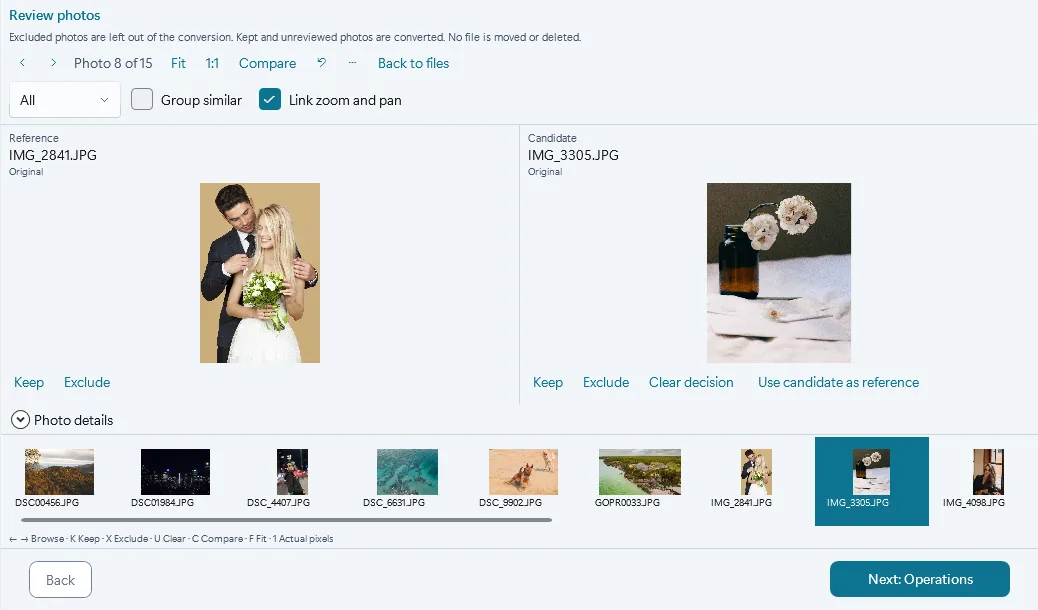
Premi C per mostrare la foto attuale accanto alla successiva. La prima resta ferma come riferimento mentre scorri le altre, così confronti un'intera raffica con la tua preferita.
Collega zoom e spostamento è attivo per impostazione predefinita: ingrandisci un occhio o un'etichetta da un lato e l'altro lato segue. Se la candidata è migliore, fai clic su Usa la candidata come riferimento e continua.
Raggruppare le raffiche e tenere la migliore
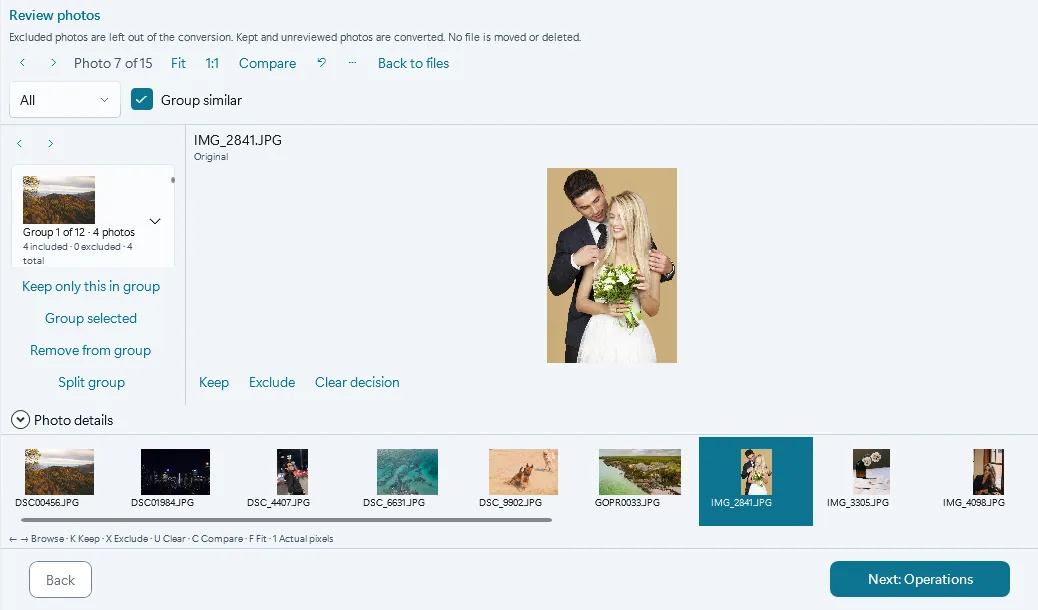
Seleziona Raggruppa simili e Contenta Converter riunisce le raffiche: foto della stessa fotocamera, scattate al massimo a 2 secondi l'una dall'altra e al massimo in 10 secondi dalla prima all'ultima, che si somigliano. Una foto senza ora di scatto resta da sola.
Scegli lo scatto migliore di un gruppo e fai clic su Conserva solo questa foto del gruppo: viene conservata e il resto del gruppo escluso in un solo passaggio. Se un gruppo è sbagliato, Dividi gruppo, Rimuovi dal gruppo e Raggruppa selezionate lo correggono.
Fermati ora, finisci dopo
I segni vengono salvati man mano. Dopo un riavvio, fai clic su Riprendi esame per ritrovare le foto e i loro segni. Una foto modificata o eliminata nel frattempo viene saltata, e l'app ti dice quante.
Domande
Escludi elimina la mia foto?
No. Lascia solo la foto fuori dalla conversione. Il file resta dov'è e puoi togliere il segno in qualsiasi momento.
Devo segnare ogni foto?
No. Le foto da esaminare vengono convertite come quelle conservate. Segna solo le foto che vuoi lasciare fuori.
Esamina mostra i file RAW?
Sì. Sotto il nome del file, Esamina indica se stai guardando l'anteprima della fotocamera o un RAW sviluppato.
Quale versione mi serve?
Contenta Converter 9.1 o successivo, su Windows 10 o 11. L'app propone da sola l'aggiornamento, oppure puoi scaricare la 9.1 da questo sito.
Da leggere anche: creare un album fotografico in PDF con le foto incluse
Esamina il tuo prossimo lotto
Scarica Contenta Converter, aggiungi una cartella di foto e fai clic su Esamina. La prova non ha una data di fine: i risultati portano una piccola filigrana finché non ne scegli fino a 10 da tenere puliti. Windows 10 e 11, 64 bit.
Scarica la prova gratuita