Foto's beoordelen voor het converteren: de beste houden, niets wissen
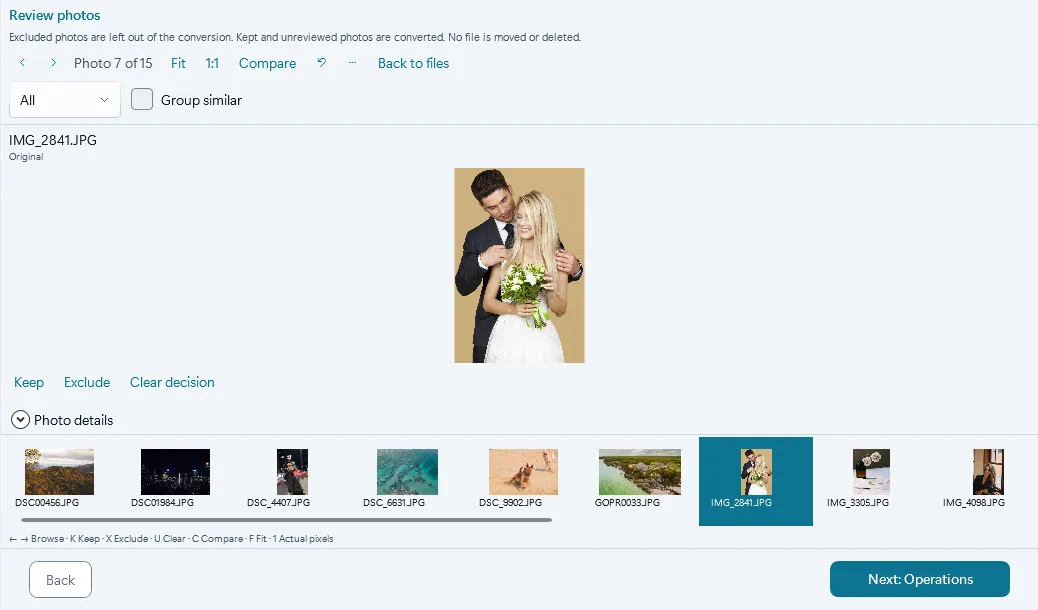
Kort antwoord: klik in Contenta Converter 9.1 in de stap Bestanden op Beoordelen en loop uw foto's op volle grootte door. Druk op X bij de foto's die u niet wilt. Uitgesloten foto's worden niet geconverteerd; behouden en niet beoordeelde foto's wel. Er wordt geen bestand verplaatst of verwijderd.
Waarom beoordelen voor het converteren
Een geheugenkaart van een bruiloft of een productshoot bevat onscherpe beelden, gesloten ogen en vijf bijna gelijke opnamen van hetzelfde moment. Converteer je alles, dan verklein je, voorzie je van een watermerk en exporteer je foto's die je nooit gebruikt. Beoordelen laat die eerst weg, in dezelfde app. Je hebt geen tweede viewer en geen map voor afgekeurde foto's nodig.
Een batch beoordelen in vijf stappen
- Voeg uw foto's toe in de stap Bestanden en klik in de statusbalk op Beoordelen, of dubbelklik op een foto.
- Blader met de pijltoetsen. Druk op K om een foto te behouden, X om hem uit te sluiten en U om de markering te wissen.
- Druk op 1 voor echte pixels om de scherpte te controleren, en op F om de foto weer passend te maken.
- Met het filter (Alle, Opgenomen, Uitgesloten, Niet beoordeeld) ziet u wat er nog te beslissen valt.
- Klik op Volgende: Bewerkingen om verder te gaan. Alleen de opgenomen foto's worden geconverteerd.
Wat Behouden en Uitsluiten doen
Uitsluiten laat een foto weg uit deze conversie. Behouden markeert een foto die u mooi vindt. Behouden en niet beoordeelde foto's worden allebei geconverteerd, dus u markeert alleen wat u niet wilt.
De markeringen staan in Contenta Converter, niet in je bestanden: er wordt niets verplaatst, hernoemd of gewist op de schijf. De statusbalk telt opgenomen, uitgesloten en alle foto's. Na elke wijziging zet Ongedaan maken de vorige markering terug, en Beoordelingsbeslissingen herstellen wist ze allemaal.
Twee opnamen naast elkaar vergelijken
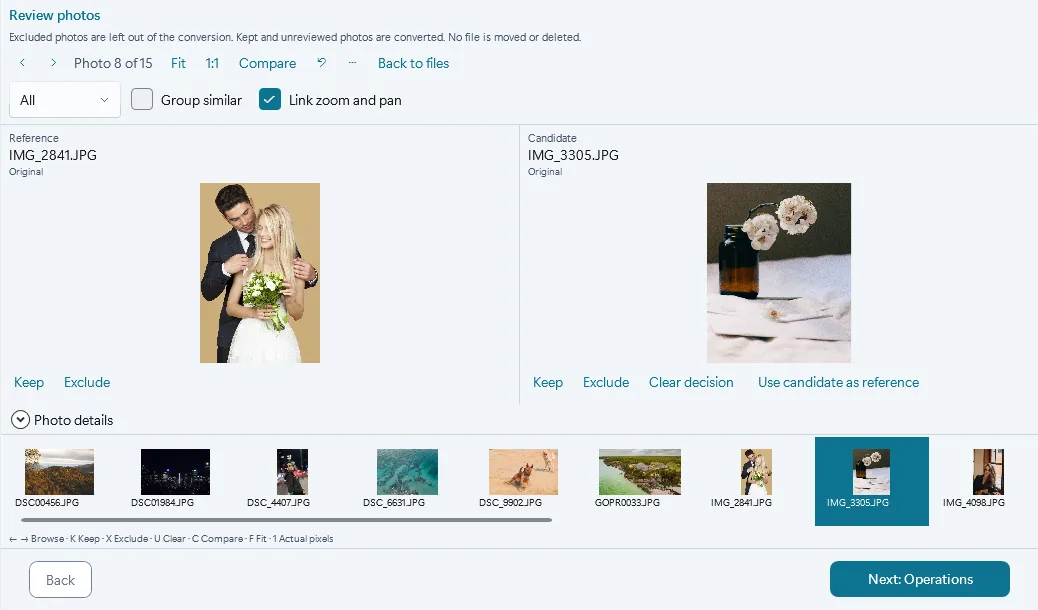
Druk op C om de huidige foto naast de volgende te tonen. De eerste blijft staan als referentie terwijl u door de andere bladert, zodat u een hele burst naast uw favoriet legt.
Zoomen en verschuiven koppelen staat standaard aan: zoom aan één kant in op een oog of een etiket en de andere kant volgt. Is de kandidaat beter, klik dan op Kandidaat als referentie gebruiken en ga verder.
Burstfoto's groeperen en de beste behouden
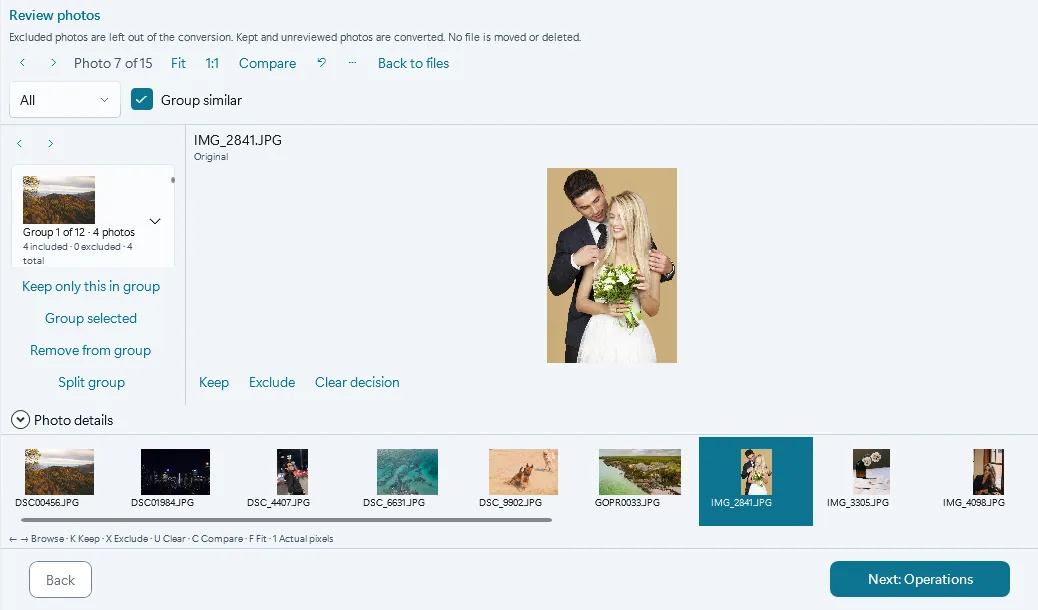
Vink Vergelijkbare groeperen aan en Contenta Converter zet burstfoto's bij elkaar: foto's van dezelfde camera, hooguit 2 seconden na elkaar en hooguit 10 seconden van eerste tot laatste gemaakt, die op elkaar lijken. Een foto zonder opnametijd blijft los.
Kies de beste opname van een groep en klik op Alleen deze foto in de groep behouden: die wordt behouden en de rest van de groep in één keer uitgesloten. Klopt een groep niet, dan lossen Groep splitsen, Uit groep verwijderen en Selectie groeperen het op.
Nu stoppen, later afmaken
Uw markeringen worden direct opgeslagen. Klik na een herstart op Beoordeling hervatten om de foto's en hun markeringen terug te krijgen. Een foto die intussen is gewijzigd of verwijderd, wordt overgeslagen, en de app zegt hoeveel.
Vragen
Verwijdert Uitsluiten mijn foto?
Nee. De foto wordt alleen weggelaten uit de conversie. Het bestand blijft waar het is, en u kunt de markering altijd wissen.
Moet ik elke foto markeren?
Nee. Niet beoordeelde foto's worden net als behouden foto's geconverteerd. Markeer alleen de foto's die u wilt weglaten.
Toont Beoordelen RAW-bestanden?
Ja. Onder de bestandsnaam staat of u het cameravoorbeeld of een ontwikkelde RAW ziet.
Welke versie heb ik nodig?
Contenta Converter 9.1 of nieuwer, op Windows 10 of 11. De app biedt de update zelf aan, of je downloadt 9.1 op deze site.
Ook interessant: een PDF-fotoalbum maken van de opgenomen foto's
Beoordeel uw volgende batch
Download Contenta Converter, voeg een map met foto's toe en klik op Beoordelen. De proefversie heeft geen einddatum: de resultaten krijgen een klein watermerk tot je er tot 10 kiest om schoon te houden. Windows 10 en 11, 64-bit.
Download de gratis proefversie