Granska foton innan du konverterar: behåll de bästa, radera ingenting
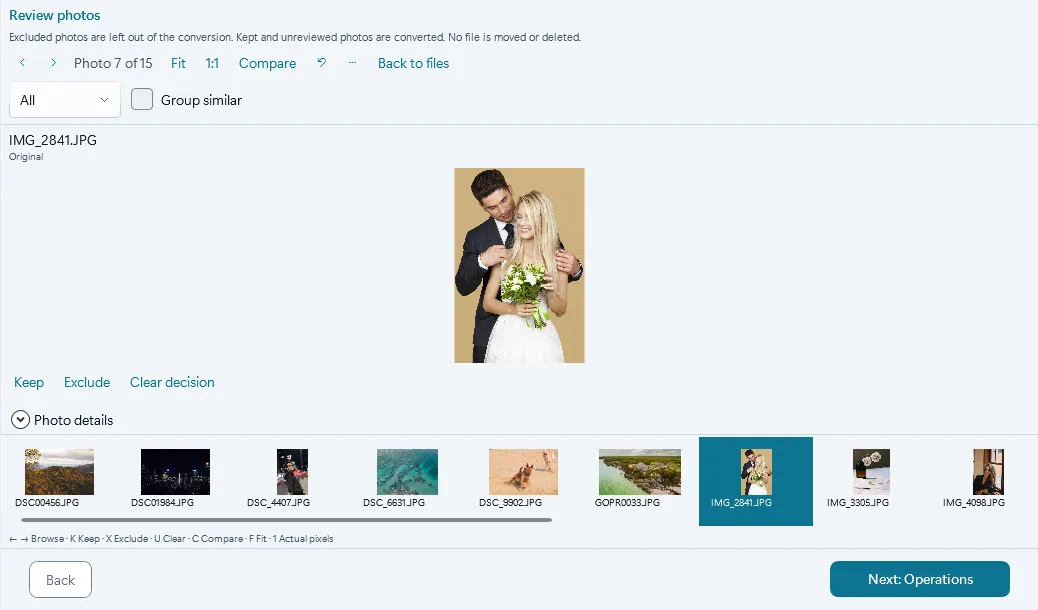
Kort svar: klicka på Granska i steget Filer i Contenta Converter 9.1 och gå igenom fotona i full storlek. Tryck X på dem du inte vill ha. Uteslutna foton konverteras inte; behållna och ogranskade foton konverteras. Ingen fil flyttas eller raderas.
Varför granska före konvertering
Ett minneskort från ett bröllop eller en produktfotografering innehåller suddiga bilder, slutna ögon och fem nästan likadana tagningar av samma ögonblick. Konverterar du allt skalar, vattenmärker och exporterar du foton du aldrig använder. Granska utesluter dem först, i samma app. Du behöver ingen extra bildvisare och ingen mapp för bortsorterade bilder.
Granska en omgång i fem steg
- Lägg till fotona i steget Filer och klicka på Granska i statusfältet, eller dubbelklicka på ett foto.
- Bläddra med piltangenterna. Tryck K för att behålla ett foto, X för att utesluta det och U för att rensa markeringen.
- Tryck 1 för faktiska pixlar och kontrollera skärpan, och F för att anpassa fotot igen.
- Med filtret (Alla, Inkluderade, Uteslutna, Ogranskade) ser du vad som återstår att bestämma.
- Klicka på Nästa: Åtgärder för att fortsätta. Bara de inkluderade fotona konverteras.
Vad Behåll och Uteslut gör
Uteslut håller ett foto utanför den här konverteringen. Behåll markerar ett foto du gillar. Behållna och ogranskade foton konverteras båda, så du markerar bara dem du inte vill ha.
Markeringarna finns i Contenta Converter, inte i dina filer: ingenting flyttas, byter namn eller raderas på disken. Statusfältet räknar inkluderade, uteslutna och alla foton. Efter varje ändring sätter Ångra tillbaka den förra markeringen, och Återställ granskningsbeslut rensar alla.
Jämför två bilder sida vid sida
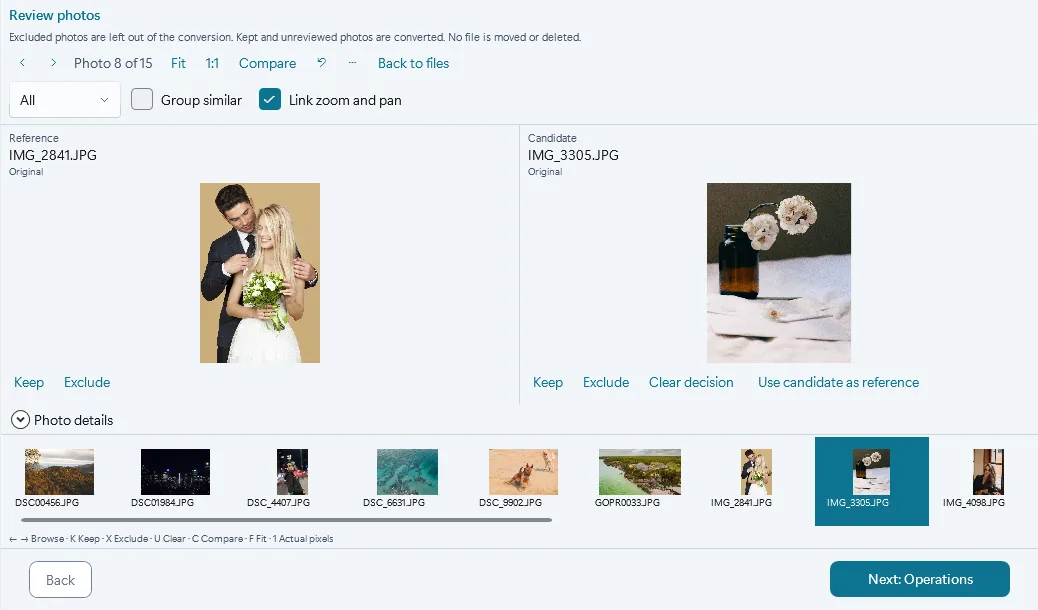
Tryck C för att visa det aktuella fotot bredvid nästa. Det första står kvar som referens medan du bläddrar bland de andra, så du kan ställa en hel serie mot din favorit.
Koppla zoom och panorering är påslaget som standard: zooma in på ett öga eller en etikett på ena sidan så följer den andra sidan med. Är kandidaten bättre, klicka på Använd kandidaten som referens och fortsätt.
Gruppera serietagningar och behåll den bästa
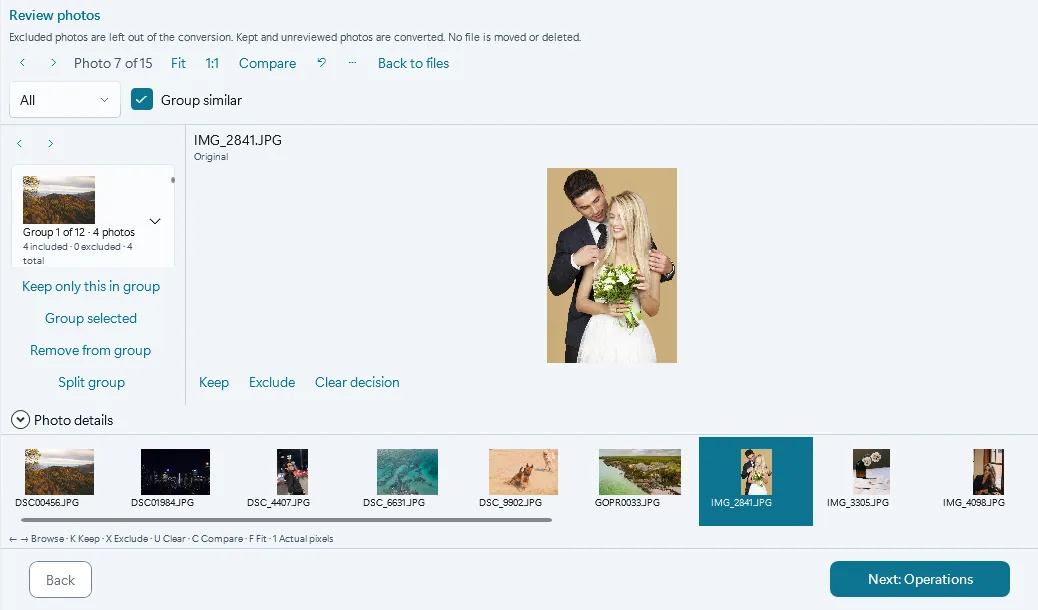
Kryssa i Gruppera liknande så samlar Contenta Converter serietagningar: foton från samma kamera, tagna högst 2 sekunder efter varandra och högst 10 sekunder från första till sista, som liknar varandra. Ett foto utan tagningstid står för sig själv.
Välj den bästa bilden i en grupp och klicka på Behåll bara detta foto i gruppen: den behålls och resten av gruppen utesluts i ett steg. Är en grupp fel rättar Dela grupp, Ta bort från grupp och Gruppera markerade den.
Sluta nu, gör klart sedan
Dina markeringar sparas löpande. Efter en omstart klickar du på Återuppta granskning för att få tillbaka fotona och deras markeringar. Ett foto som har ändrats eller raderats under tiden hoppas över, och programmet talar om hur många.
Frågor
Raderar Uteslut mitt foto?
Nej. Det håller bara fotot utanför konverteringen. Filen ligger kvar där den är, och du kan rensa markeringen när som helst.
Måste jag markera varje foto?
Nej. Ogranskade foton konverteras precis som behållna. Markera bara de foton du vill utesluta.
Visar Granska RAW-filer?
Ja. Under filnamnet står det om du ser kamerans förhandsvisning eller en framkallad RAW.
Vilken version behöver jag?
Contenta Converter 9.1 eller senare, på Windows 10 eller 11. Appen erbjuder själv uppdateringen, eller så laddar du ner 9.1 från den här webbplatsen.
Relaterat: gör ett PDF-fotoalbum av de inkluderade fotona
Granska din nästa omgång
Ladda ner Contenta Converter, lägg till en mapp med foton och klicka på Granska. Provversionen har inget slutdatum: resultaten får en liten vattenstämpel tills du väljer upp till 10 av dem som ska förbli rena. Windows 10 och 11, 64-bitars.
Ladda ner den kostnadsfria testversionen