Examiner ses photos avant de convertir : garder les meilleures, ne rien supprimer
En bref : dans Contenta Converter 9.1, cliquez sur Examiner à l'étape Fichiers et parcourez vos photos en grand. Appuyez sur X pour celles dont vous ne voulez pas. Les photos exclues ne sont pas converties ; les photos gardées ou non examinées le sont. Aucun fichier n'est déplacé ni supprimé.
Pourquoi examiner avant de convertir
Une carte mémoire de mariage ou de shooting produit contient des images floues, des yeux fermés et cinq prises presque identiques du même instant. Tout convertir, c'est redimensionner, filigraner et exporter des photos qui ne serviront jamais. Examiner les écarte d'abord, dans la même application. Pas de deuxième visionneuse, pas de dossier de rebuts.
Examiner un lot en cinq étapes
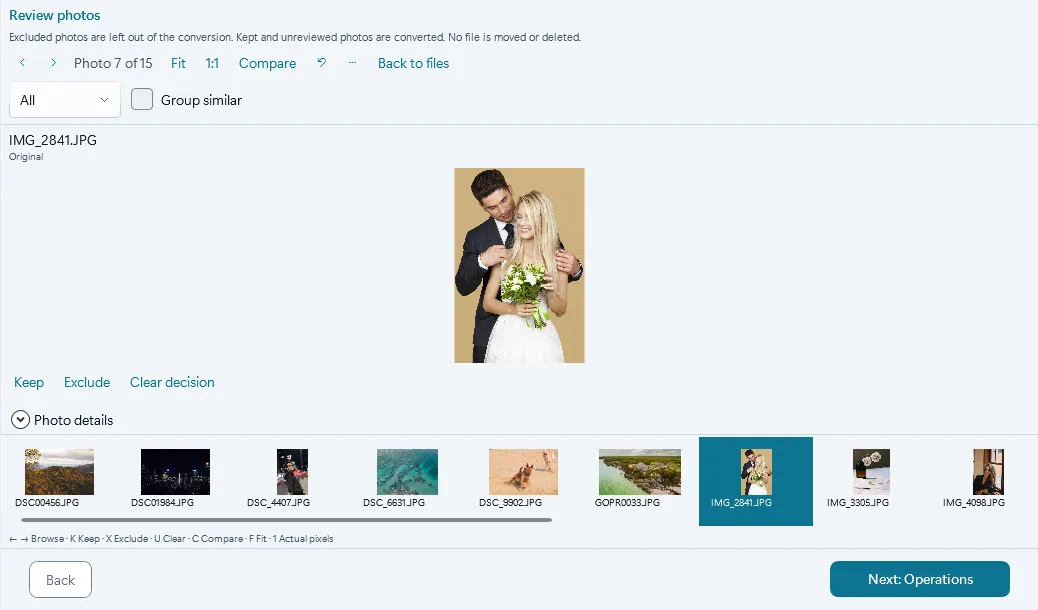
- Ajoutez vos photos à l'étape Fichiers, puis cliquez sur Examiner dans la barre d'état, ou double-cliquez sur une photo.
- Parcourez avec les flèches. Appuyez sur K pour garder une photo, X pour l'exclure et U pour effacer la marque.
- Appuyez sur 1 pour les pixels réels et vérifier la netteté, puis sur F pour ajuster de nouveau la photo à la fenêtre.
- Le filtre (Toutes, Incluses, Exclues, Non examinées) montre ce qu'il reste à décider.
- Cliquez sur Suivant : Opérations pour continuer. Seules les photos incluses sont converties.
Ce que font Garder et Exclure
Exclure retire une photo de cette conversion. Garder marque une photo qui vous plaît. Les photos gardées et non examinées sont toutes converties : il suffit de marquer celles dont vous ne voulez pas.
Les marques restent dans Contenta Converter, pas dans vos fichiers : rien n'est déplacé, renommé ni supprimé sur le disque. La barre d'état compte les photos incluses, exclues et au total. Après chaque changement, Annuler rétablit la marque précédente, et Réinitialiser les décisions de sélection les efface toutes.
Comparer deux prises côte à côte
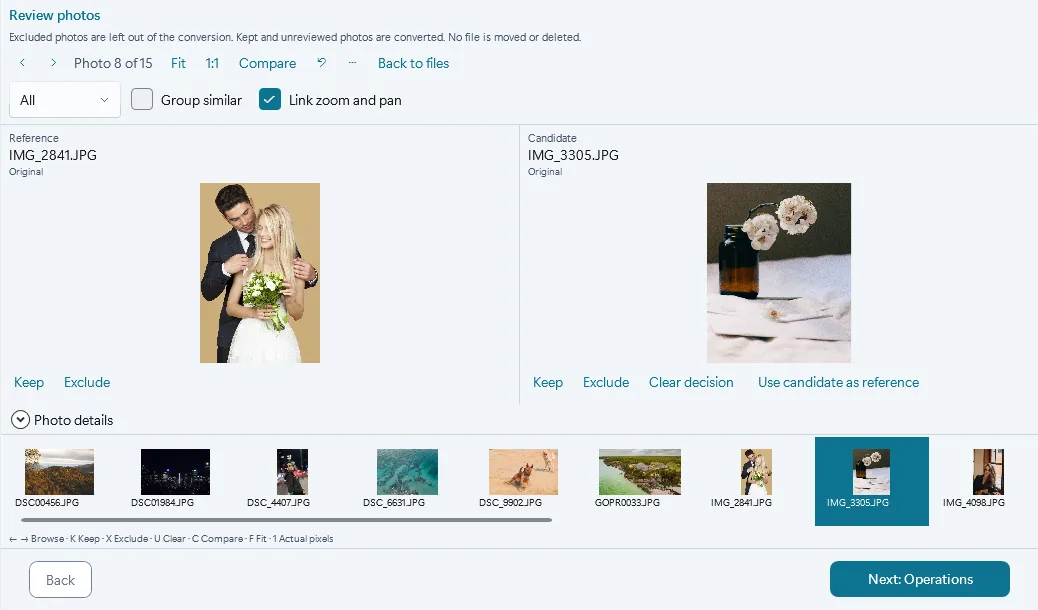
Appuyez sur C pour afficher la photo actuelle à côté de la suivante. La première reste en place comme référence pendant que vous parcourez les autres : vous comparez toute une rafale à votre préférée.
Lier zoom et déplacement est activé par défaut : zoomez sur un œil ou une étiquette d'un côté, l'autre côté suit. Si la candidate est meilleure, cliquez sur Utiliser la candidate comme référence et continuez.
Regrouper les rafales et garder la meilleure
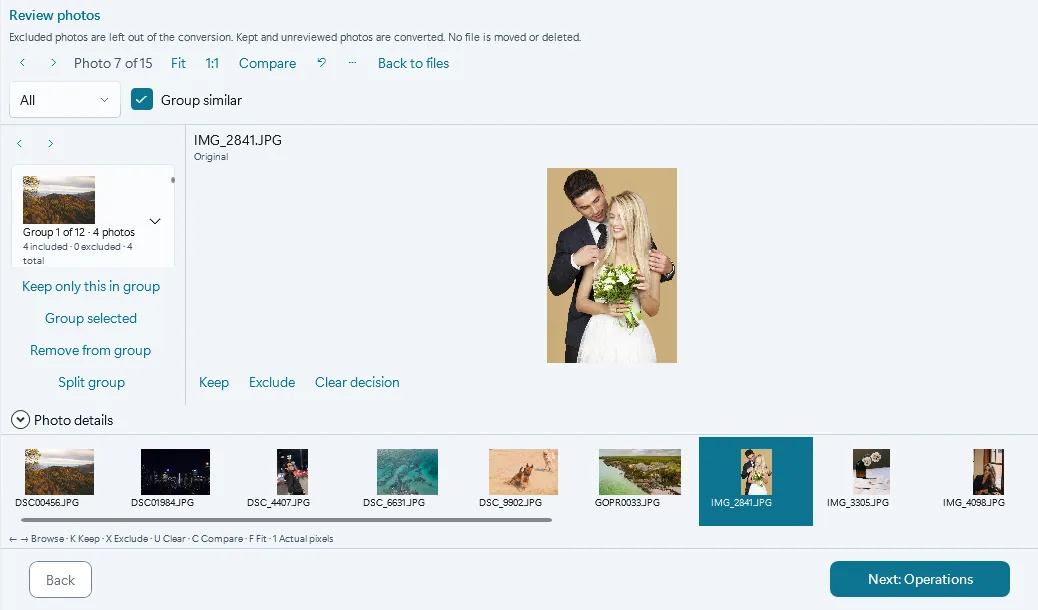
Cochez Regrouper les similaires et Contenta Converter réunit les rafales : des photos du même appareil, prises à 2 secondes au plus d'intervalle et à 10 secondes au plus de la première à la dernière, qui se ressemblent. Une photo sans heure de prise de vue reste seule.
Choisissez la meilleure prise d'un groupe et cliquez sur Garder uniquement cette photo du groupe : elle est gardée et le reste du groupe est exclu en une fois. Si un groupe est faux, Séparer le groupe, Retirer du groupe et Regrouper la sélection le corrigent.
Arrêter maintenant, finir plus tard
Vos marques sont enregistrées au fur et à mesure. Après un redémarrage, cliquez sur Reprendre l'examen pour retrouver les photos et leurs marques. Une photo modifiée ou supprimée entre-temps est ignorée, et l'application vous dit combien.
Questions
Exclure supprime-t-il ma photo ?
Non. La photo est seulement écartée de la conversion. Le fichier reste où il est, et vous pouvez effacer la marque à tout moment.
Dois-je marquer chaque photo ?
Non. Les photos non examinées sont converties comme les photos gardées. Marquez seulement celles que vous voulez écarter.
Examiner affiche-t-il les fichiers RAW ?
Oui. Sous le nom du fichier, Examiner indique si vous voyez l'aperçu de l'appareil ou un RAW développé.
Quelle version me faut-il ?
Contenta Converter 9.1 ou plus récent, sous Windows 10 ou 11. L'application propose elle-même la mise à jour, ou vous pouvez télécharger la 9.1 sur ce site.
À lire aussi : créer un album photo PDF avec les photos incluses
Examinez votre prochain lot
Téléchargez Contenta Converter, ajoutez un dossier de photos et cliquez sur Examiner. L'essai n'a pas de date de fin : les résultats portent un petit filigrane jusqu'à ce que vous en choisissiez jusqu'à 10 à garder sans filigrane. Windows 10 et 11, 64 bits.
Télécharger l'essai gratuit