Revisar fotos antes de convertir: conservar las mejores, no borrar nada
En resumen: en Contenta Converter 9.1, haga clic en Revisar en el paso Archivos y recorra sus fotos a tamaño completo. Pulse X en las que no quiera. Las fotos excluidas no se convierten; las conservadas y las no revisadas sí. Ningún archivo se mueve ni se elimina.
Por qué revisar antes de convertir
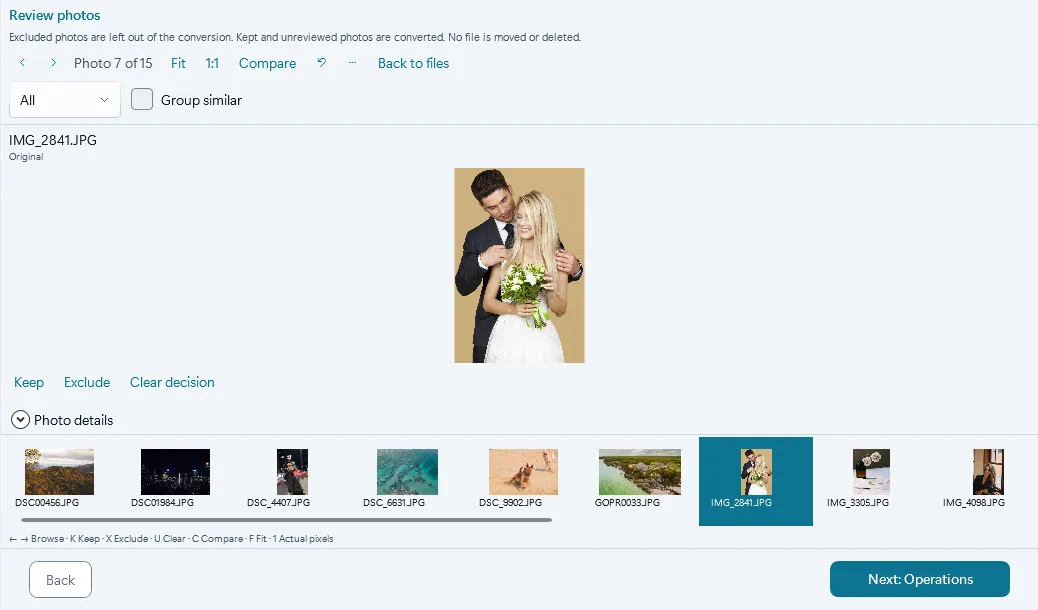
Una tarjeta de memoria de una boda o de una sesión de producto trae fotos movidas, ojos cerrados y cinco tomas casi iguales del mismo momento. Si lo conviertes todo, redimensionas, marcas y exportas fotos que nunca usarás. Revisar las deja fuera antes, en la misma aplicación. No hace falta un segundo visor ni una carpeta de descartes.
Revisar un lote en cinco pasos
- Añada sus fotos en el paso Archivos y haga clic en Revisar en la barra de estado, o doble clic en una foto.
- Avance con las flechas. Pulse K para conservar una foto, X para excluirla y U para borrar la marca.
- Pulse 1 para ver los píxeles reales y comprobar el enfoque, y F para volver a ajustar la foto.
- Con el filtro (Todas, Incluidas, Excluidas, Sin revisar) ve lo que queda por decidir.
- Haz clic en Siguiente: Operaciones para continuar. Solo se convierten las fotos incluidas.
Qué hacen Conservar y Excluir
Excluir deja una foto fuera de esta conversión. Conservar marca una foto que le gusta. Las conservadas y las no revisadas se convierten, así que solo marca las que no quiere.
Las marcas viven en Contenta Converter, no en tus archivos: nada se mueve, se renombra ni se borra en el disco. La barra de estado cuenta las fotos incluidas, excluidas y el total. Tras cada cambio, Deshacer recupera la marca anterior y Restablecer decisiones de revisión las borra todas.
Comparar dos tomas lado a lado
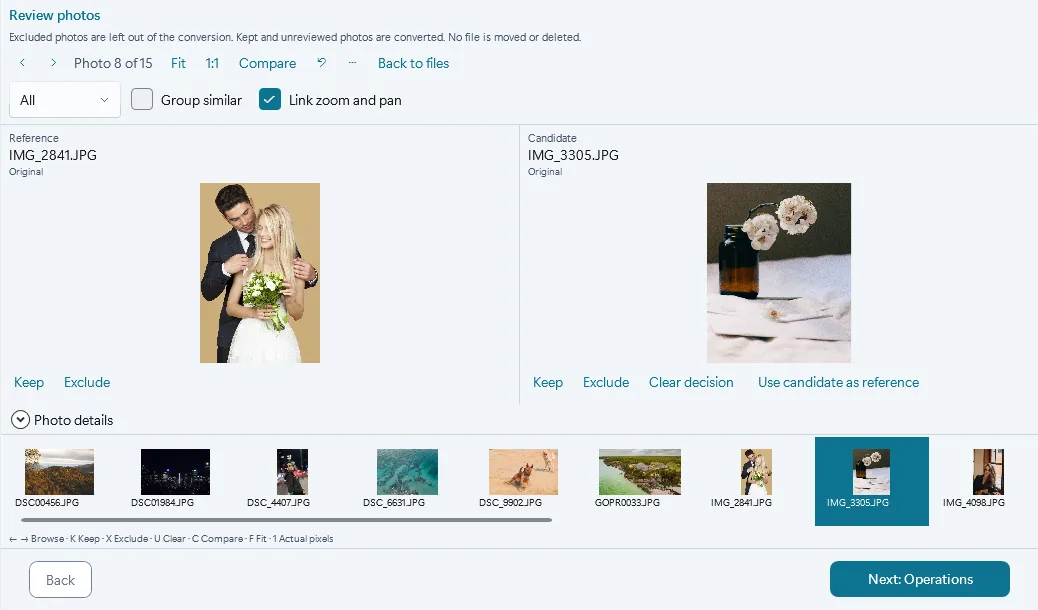
Pulse C para mostrar la foto actual junto a la siguiente. La primera se queda como referencia mientras recorre las demás, así compara toda una ráfaga con su favorita.
Vincular zoom y desplazamiento está activado por defecto: amplía un ojo o una etiqueta en un lado y el otro lado lo sigue. Si la candidata es mejor, haz clic en Usar candidata como referencia y continúa.
Agrupar ráfagas y conservar la mejor
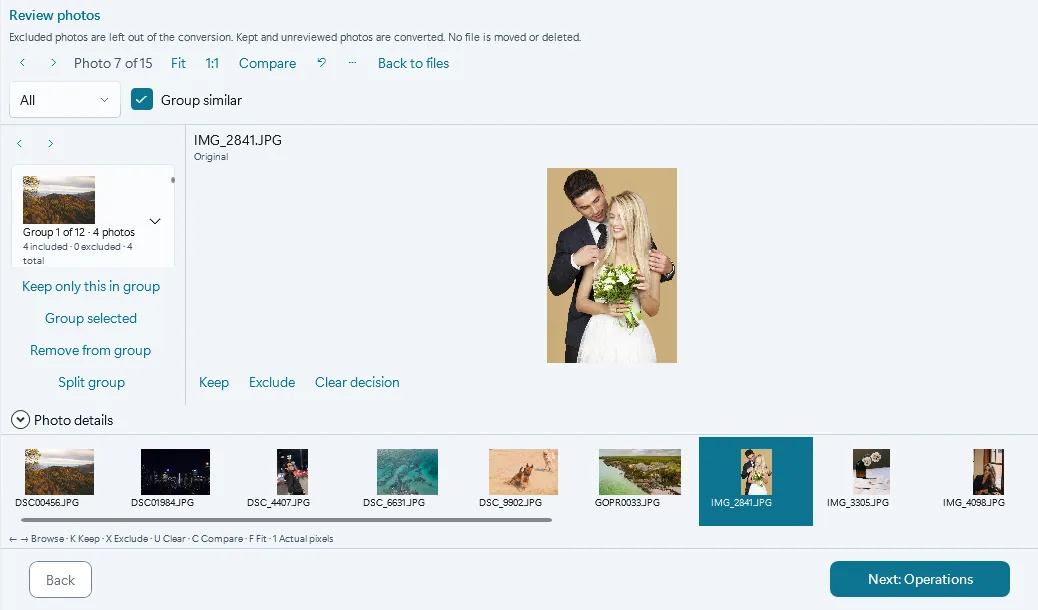
Marque Agrupar similares y Contenta Converter junta las ráfagas: fotos de la misma cámara, tomadas con 2 segundos como máximo entre una y otra y 10 segundos como máximo de la primera a la última, que se parecen. Una foto sin hora de captura queda sola.
Elija la mejor toma de un grupo y haga clic en Conservar solo esta foto del grupo: se conserva y el resto del grupo se excluye de una vez. Si un grupo está mal, Dividir grupo, Quitar del grupo y Agrupar selección lo corrigen.
Pare ahora, termine después
Sus marcas se guardan sobre la marcha. Tras reiniciar, haga clic en Reanudar revisión para recuperar las fotos y sus marcas. Una foto que se haya modificado o eliminado mientras tanto se omite, y la aplicación le dice cuántas.
Preguntas
¿Excluir elimina mi foto?
No. Solo deja la foto fuera de la conversión. El archivo se queda donde está y puede borrar la marca cuando quiera.
¿Tengo que marcar cada foto?
No. Las fotos sin revisar se convierten igual que las conservadas. Marque solo las que quiera dejar fuera.
¿Revisar muestra archivos RAW?
Sí. Bajo el nombre del archivo, Revisar indica si ve la vista previa de la cámara o un RAW revelado.
¿Qué versión necesito?
Contenta Converter 9.1 o posterior, en Windows 10 u 11. La aplicación ofrece la actualización por sí misma, o puedes descargar la 9.1 en este sitio.
Relacionado: crear un álbum de fotos en PDF con las fotos incluidas
Revise su próximo lote
Descarga Contenta Converter, añade una carpeta de fotos y haz clic en Revisar. La prueba no tiene fecha de fin: los resultados llevan una pequeña marca de agua hasta que eliges hasta 10 para conservarlos limpios. Windows 10 y 11, 64 bits.
Descargar la prueba gratuita