Gennemgå fotos før konvertering: behold de bedste, slet intet
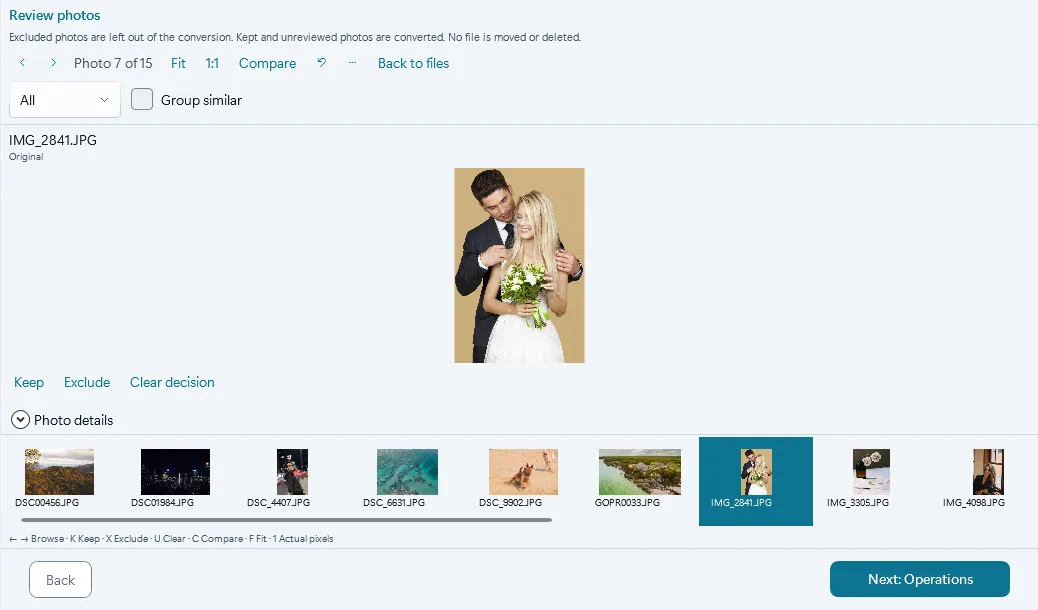
Kort svar: klik på Gennemgå i trinnet Filer i Contenta Converter 9.1, og gå dine billeder igennem i fuld størrelse. Tryk på X ved dem, du ikke vil have. Udeladte billeder konverteres ikke; beholdte og ikke gennemgåede billeder konverteres. Ingen fil flyttes eller slettes.
Hvorfor gennemgå før konvertering
Et hukommelseskort fra et bryllup eller en produktfotografering rummer slørede billeder, lukkede øjne og fem næsten ens optagelser af det samme øjeblik. Konverterer du det hele, skalerer, vandmærker og eksporterer du fotos, du aldrig bruger. Gennemgå udelader dem først, i den samme app. Du behøver ingen ekstra billedfremviser og ingen mappe til frasorterede billeder.
Gennemgå en batch i fem trin
- Tilføj dine billeder i trinnet Filer, og klik på Gennemgå i statuslinjen, eller dobbeltklik på et billede.
- Bladr med piletasterne. Tryk på K for at beholde et billede, X for at udelade det og U for at rydde markeringen.
- Tryk på 1 for faktiske pixels for at tjekke skarpheden, og F for at tilpasse billedet igen.
- Med filteret (Alle, Inkluderede, Udeladte, Ikke gennemgået) ser du, hvad der mangler at blive besluttet.
- Klik på Næste: Handlinger for at fortsætte. Kun de medtagne fotos konverteres.
Hvad Behold og Udelad gør
Udelad holder et billede ude af denne konvertering. Behold markerer et billede, du kan lide. Beholdte og ikke gennemgåede billeder konverteres begge, så du markerer kun dem, du ikke vil have.
Markeringerne ligger i Contenta Converter, ikke i dine filer: intet flyttes, omdøbes eller slettes på disken. Statuslinjen tæller medtagne, udeladte og alle fotos. Efter hver ændring sætter Fortryd den forrige markering tilbage, og Nulstil beslutninger rydder dem alle.
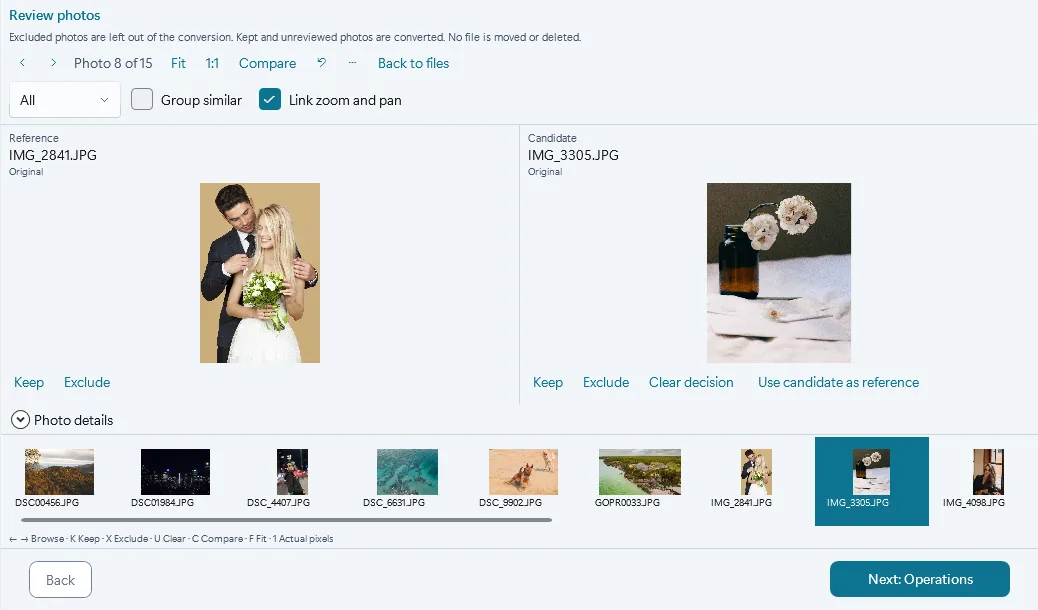
Sammenlign to optagelser side om side
Tryk på C for at vise det aktuelle billede ved siden af det næste. Det første bliver stående som reference, mens du bladrer i de andre, så du kan holde en hel serie op mod din favorit.
Sammenkæd zoom og panorering er slået til som standard: zoom ind på et øje eller en etiket i den ene side, og den anden side følger med. Er kandidaten bedre, klik på Brug kandidaten som reference og fortsæt.
Gruppér serieoptagelser og behold den bedste
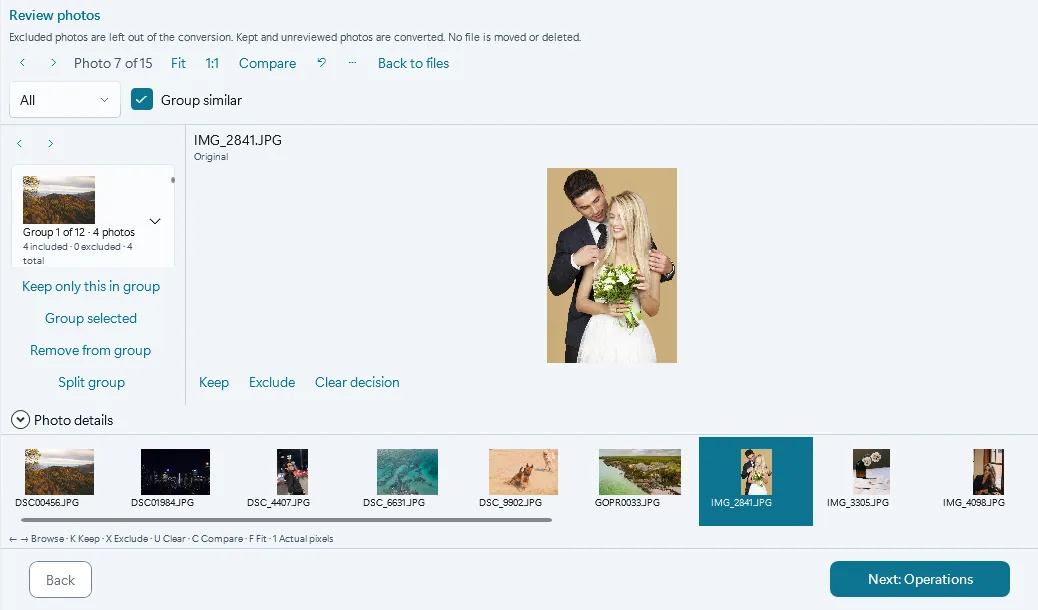
Sæt flueben ved Gruppér lignende, så samler Contenta Converter serieoptagelser: billeder fra samme kamera, taget højst 2 sekunder efter hinanden og højst 10 sekunder fra første til sidste, som ligner hinanden. Et billede uden optagetidspunkt står alene.
Vælg den bedste optagelse i en gruppe, og klik på Behold kun dette billede i gruppen: det beholdes, og resten af gruppen udelades i ét trin. Er en gruppe forkert, retter Opdel gruppe, Fjern fra gruppe og Gruppér markerede den.
Stop nu, gør det færdigt senere
Dine markeringer gemmes løbende. Efter en genstart klikker du på Genoptag gennemgang for at få billederne og deres markeringer tilbage. Et billede, der er ændret eller slettet i mellemtiden, springes over, og programmet fortæller dig hvor mange.
Spørgsmål
Sletter Udelad mit billede?
Nej. Det holder kun billedet ude af konverteringen. Filen bliver, hvor den er, og du kan rydde markeringen når som helst.
Skal jeg markere hvert billede?
Nej. Ikke gennemgåede billeder konverteres ligesom beholdte. Markér kun de billeder, du vil udelade.
Viser Gennemgå RAW-filer?
Ja. Under filnavnet står der, om du ser kameraforhåndsvisningen eller en fremkaldt RAW.
Hvilken version skal jeg bruge?
Contenta Converter 9.1 eller nyere, på Windows 10 eller 11. Appen tilbyder selv opdateringen, eller du kan downloade 9.1 fra dette websted.
Relateret: lav et PDF-fotoalbum af de medtagne fotos
Gennemgå din næste batch
Download Contenta Converter, tilføj en mappe med fotos, og klik på Gennemgå. Prøveversionen har ingen slutdato: resultaterne får et lille vandmærke, indtil du vælger op til 10 af dem, der skal forblive rene. Windows 10 og 11, 64-bit.
Download den gratis prøveversion