Fotos vor dem Konvertieren sichten: die besten behalten, nichts löschen
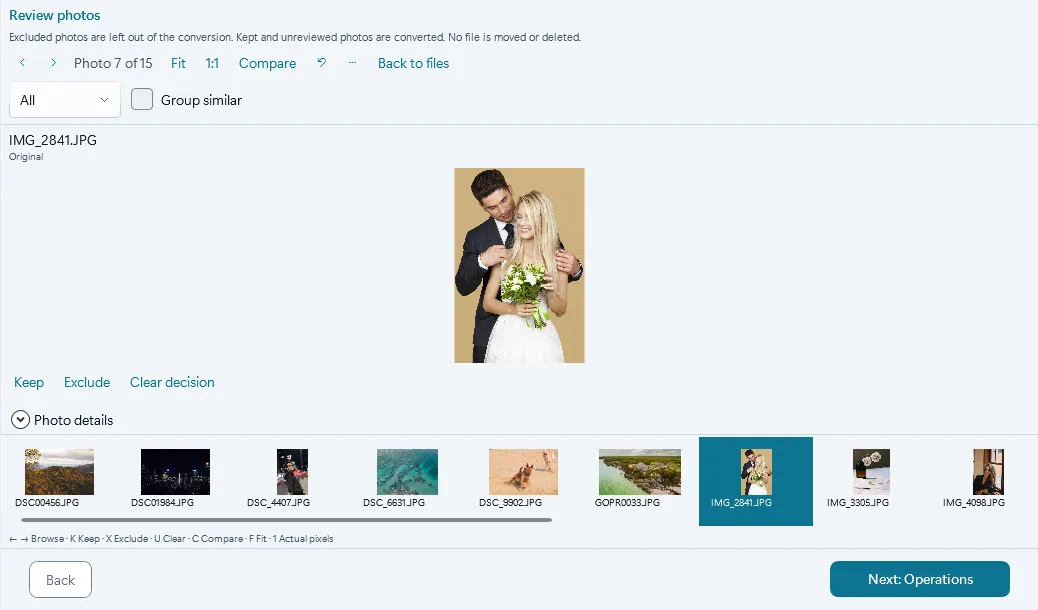
Kurz gesagt: Klicken Sie in Contenta Converter 9.1 im Schritt Dateien auf Sichten und gehen Sie Ihre Fotos in voller Größe durch. Drücken Sie X bei den Fotos, die Sie nicht möchten. Ausgeschlossene Fotos werden nicht konvertiert, behaltene und ungesichtete schon. Keine Datei wird verschoben oder gelöscht.
Warum vor dem Konvertieren sichten
Eine Speicherkarte von einer Hochzeit oder einem Produktshooting enthält unscharfe Bilder, geschlossene Augen und fünf fast gleiche Aufnahmen desselben Moments. Wer alles konvertiert, skaliert, versieht mit Wasserzeichen und exportiert Fotos, die er nie verwendet. Sichten lässt diese Fotos vorher aus, in derselben App. Sie brauchen keinen zweiten Bildbetrachter und keinen Ordner für Ausschuss.
Einen Stapel in fünf Schritten sichten
- Fügen Sie Ihre Fotos im Schritt Dateien hinzu und klicken Sie in der Statusleiste auf Sichten oder doppelklicken Sie auf ein Foto.
- Blättern Sie mit den Pfeiltasten. Drücken Sie K zum Behalten, X zum Ausschließen und U, um die Markierung zu löschen.
- Drücken Sie 1 für echte Pixel, um die Schärfe zu prüfen, und F, um das Foto wieder einzupassen.
- Mit dem Filter (Alle, Einbezogen, Ausgeschlossen, Ungesichtet) sehen Sie, was noch zu entscheiden ist.
- Klicken Sie auf Weiter: Vorgänge, um weiterzumachen. Nur die einbezogenen Fotos werden konvertiert.
Was Behalten und Ausschließen bewirken
Ausschließen lässt ein Foto bei dieser Konvertierung aus. Behalten markiert ein Foto, das Ihnen gefällt. Behaltene und ungesichtete Fotos werden beide konvertiert, Sie markieren also nur die, die Sie nicht möchten.
Die Markierungen gehören zu Contenta Converter, nicht zu Ihren Dateien: Auf der Festplatte wird nichts verschoben, umbenannt oder gelöscht. Die Statusleiste zählt einbezogene, ausgeschlossene und alle Fotos. Nach jeder Änderung stellt Rückgängig die vorige Markierung wieder her, und Sichtungsentscheidungen zurücksetzen löscht alle.
Zwei Aufnahmen nebeneinander vergleichen
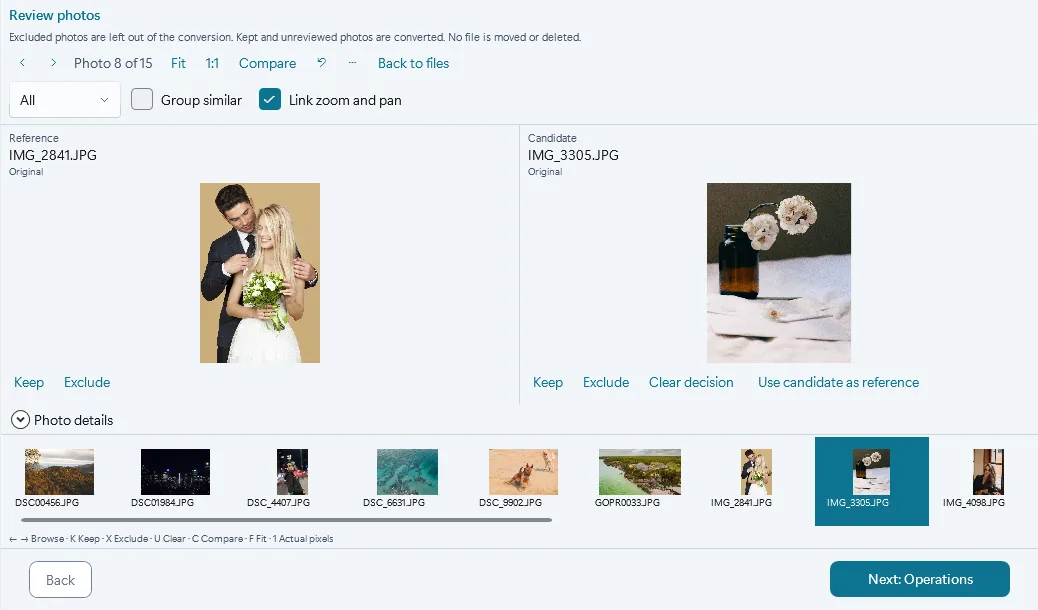
Drücken Sie C, um das aktuelle Foto neben dem nächsten zu zeigen. Das erste bleibt als Referenz stehen, während Sie durch die anderen blättern. So vergleichen Sie eine ganze Serie mit Ihrem Favoriten.
Zoom und Verschieben koppeln ist standardmäßig eingeschaltet: Zoomen Sie auf einer Seite in ein Auge oder ein Etikett, die andere Seite folgt. Ist der Kandidat besser, klicken Sie auf Kandidaten als Referenz verwenden und machen weiter.
Serienbilder gruppieren und das beste behalten
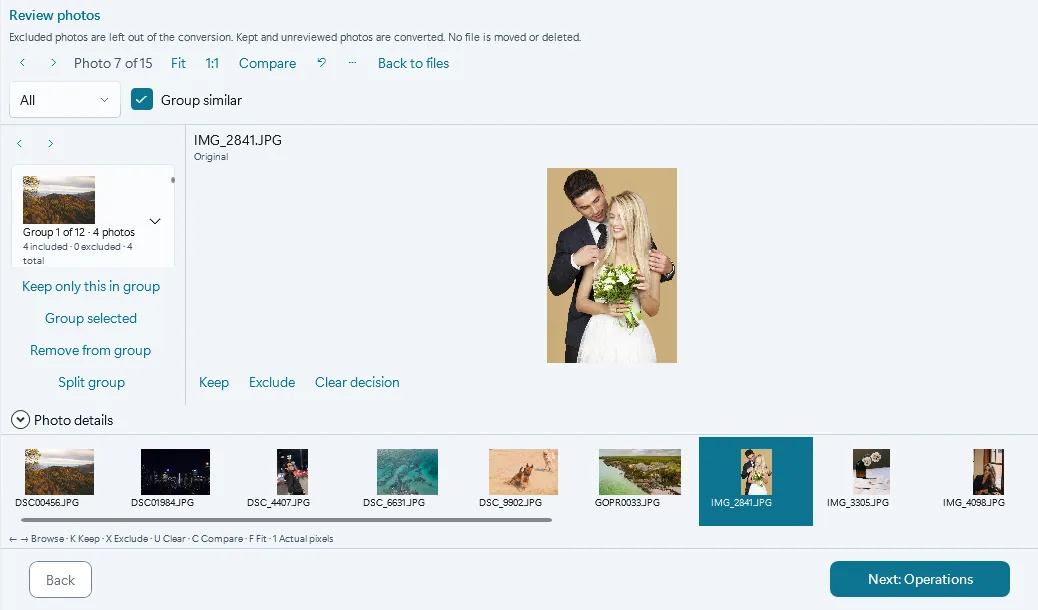
Haken Sie Ähnliche gruppieren an, und Contenta Converter fasst Serienbilder zusammen: Fotos derselben Kamera, höchstens 2 Sekunden nacheinander und höchstens 10 Sekunden vom ersten bis zum letzten aufgenommen, die sich ähneln. Ein Foto ohne Aufnahmezeit bleibt einzeln.
Wählen Sie die beste Aufnahme einer Gruppe und klicken Sie auf Nur dieses Foto in der Gruppe behalten: Es wird behalten, der Rest der Gruppe in einem Schritt ausgeschlossen. Stimmt eine Gruppe nicht, helfen Gruppe aufteilen, Aus Gruppe entfernen und Ausgewählte gruppieren.
Jetzt aufhören, später weitermachen
Ihre Markierungen werden laufend gespeichert. Nach einem Neustart holt Sichtung fortsetzen die Fotos und ihre Markierungen zurück. Ein Foto, das inzwischen geändert oder gelöscht wurde, wird übersprungen, und die App sagt Ihnen, wie viele.
Fragen
Löscht Ausschließen mein Foto?
Nein. Es lässt das Foto nur bei der Konvertierung aus. Die Datei bleibt, wo sie ist, und Sie können die Markierung jederzeit löschen.
Muss ich jedes Foto markieren?
Nein. Ungesichtete Fotos werden wie behaltene konvertiert. Markieren Sie nur die Fotos, die Sie auslassen möchten.
Zeigt Sichten RAW-Dateien?
Ja. Unter dem Dateinamen steht, ob Sie die Kameravorschau oder ein gerendertes RAW sehen.
Welche Version brauche ich?
Contenta Converter 9.1 oder neuer, unter Windows 10 oder 11. Die App bietet das Update selbst an, oder Sie laden 9.1 auf dieser Website herunter.
Passend dazu: ein PDF-Fotoalbum aus den einbezogenen Fotos erstellen
Sichten Sie Ihren nächsten Stapel
Laden Sie Contenta Converter herunter, fügen Sie einen Ordner mit Fotos hinzu und klicken Sie auf Sichten. Die Testversion hat kein Enddatum: Die Ergebnisse tragen ein kleines Wasserzeichen, bis Sie bis zu 10 davon auswählen, die sauber bleiben. Windows 10 und 11, 64 Bit.
Kostenlose Testversion herunterladen