Rever fotos antes de converter: manter as melhores, não apagar nada
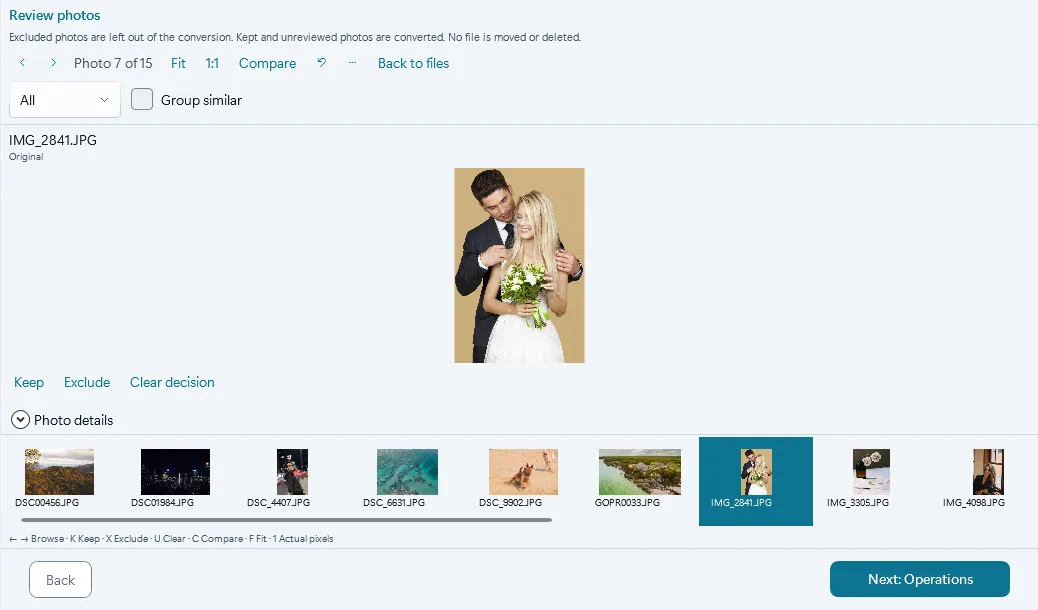
Resposta curta: no Contenta Converter 9.1, clique em Rever no passo Ficheiros e percorra as fotografias em tamanho real. Prima X nas que não quer. As fotografias excluídas não são convertidas; as mantidas e as por rever são. Nenhum ficheiro é movido ou eliminado.
Porquê rever antes de converter
Um cartão de memória de um casamento ou de uma sessão de produto traz fotos tremidas, olhos fechados e cinco disparos quase iguais do mesmo momento. Converter tudo é redimensionar, pôr marca d'água e exportar fotos que nunca vai usar. Rever deixa-as de fora antes, na mesma aplicação. Não precisa de um segundo visualizador nem de uma pasta de rejeitadas.
Rever um lote em cinco passos
- Adicione as fotografias no passo Ficheiros e clique em Rever na barra de estado, ou faça duplo clique numa fotografia.
- Avance com as setas. Prima K para manter uma fotografia, X para a excluir e U para limpar a marca.
- Prima 1 para os píxeis reais e verificar a nitidez, e F para voltar a ajustar a fotografia.
- Com o filtro (Todas, Incluídas, Excluídas, Por rever) vê o que falta decidir.
- Clique em Seguinte: Operações para continuar. Só as fotos incluídas são convertidas.
O que fazem Manter e Excluir
Excluir deixa uma fotografia de fora desta conversão. Manter marca uma fotografia de que gosta. As mantidas e as por rever são convertidas, por isso só marca as que não quer.
As marcas ficam no Contenta Converter, não nos seus ficheiros: nada é movido, renomeado ou apagado no disco. A barra de estado conta as fotos incluídas, excluídas e o total. Depois de cada alteração, Anular repõe a marca anterior e Repor decisões de revisão apaga-as todas.
Comparar duas fotografias lado a lado
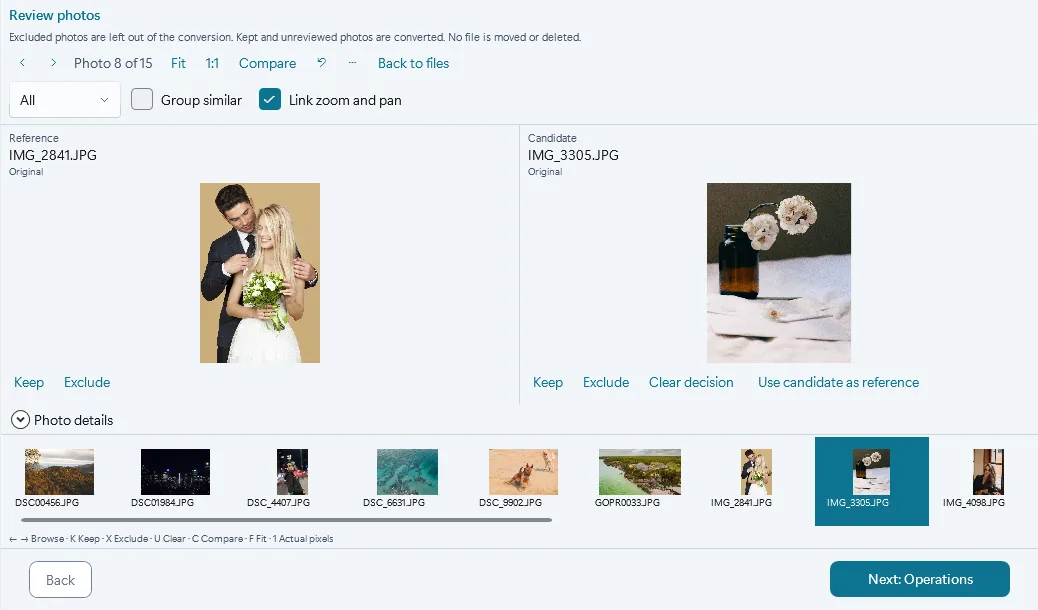
Prima C para mostrar a fotografia atual ao lado da seguinte. A primeira fica como referência enquanto percorre as outras, assim compara uma sequência inteira com a sua preferida.
Ligar zoom e deslocamento está ativado por predefinição: amplie um olho ou uma etiqueta de um lado e o outro lado acompanha. Se a candidata for melhor, clique em Usar candidata como referência e continue.
Agrupar sequências e manter a melhor
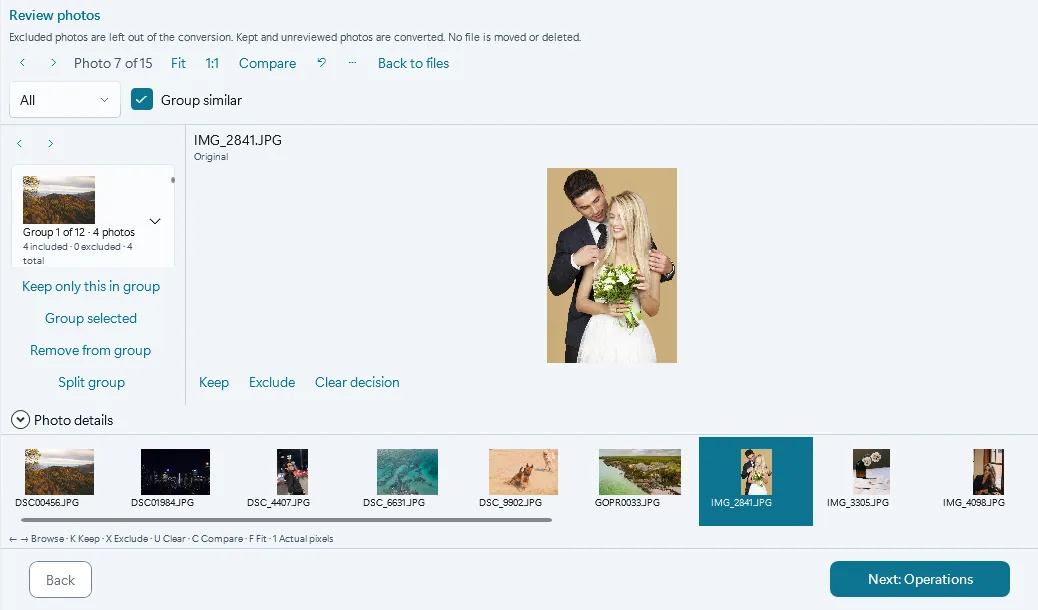
Marque Agrupar semelhantes e o Contenta Converter junta as sequências: fotografias da mesma câmara, tiradas com 2 segundos no máximo entre si e 10 segundos no máximo da primeira à última, que se parecem. Uma fotografia sem hora de captura fica sozinha.
Escolha a melhor fotografia de um grupo e clique em Manter apenas esta fotografia do grupo: é mantida e o resto do grupo é excluído de uma vez. Se um grupo estiver errado, Dividir grupo, Remover do grupo e Agrupar selecionadas corrigem-no.
Pare agora, termine depois
As suas marcas são guardadas à medida que avança. Depois de reiniciar, clique em Retomar revisão para recuperar as fotografias e as marcas. Uma fotografia alterada ou eliminada entretanto é ignorada, e a aplicação diz-lhe quantas.
Perguntas
Excluir elimina a minha fotografia?
Não. Só deixa a fotografia de fora da conversão. O ficheiro fica onde está e pode limpar a marca quando quiser.
Tenho de marcar todas as fotografias?
Não. As fotografias por rever são convertidas como as mantidas. Marque só as que quer deixar de fora.
Rever mostra ficheiros RAW?
Sim. Por baixo do nome do ficheiro, Rever indica se está a ver a pré-visualização da câmara ou um RAW revelado.
De que versão preciso?
Contenta Converter 9.1 ou posterior, no Windows 10 ou 11. A aplicação propõe a atualização sozinha, ou pode transferir a 9.1 neste site.
Relacionado: criar um álbum de fotos em PDF com as fotos incluídas
Reveja o seu próximo lote
Transfira o Contenta Converter, adicione uma pasta de fotos e clique em Rever. A versão de avaliação não tem data de fim: os resultados levam uma pequena marca d'água até escolher até 10 para manter limpos. Windows 10 e 11, 64 bits.
Transferir a avaliação gratuita