変換する前に写真を選別:よい写真を残し、何も削除しない
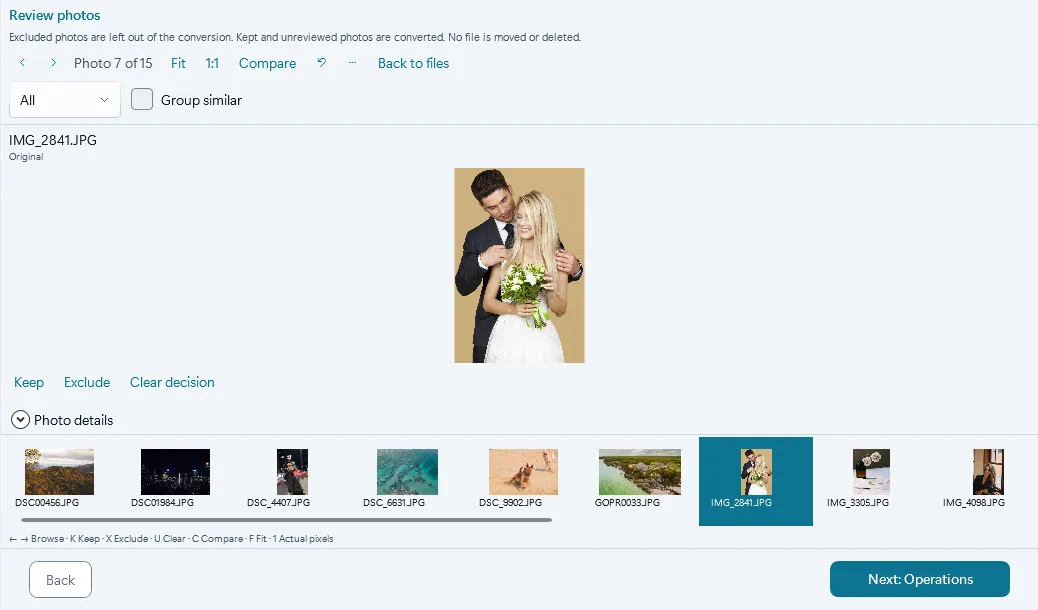
要点:Contenta Converter 9.1 のファイルステップで選別をクリックし、写真を原寸で確認します。不要な写真では X キーを押します。除外した写真は変換されません。採用した写真と未選別の写真は変換されます。ファイルが移動・削除されることはありません。
変換前に選別する理由
結婚式や商品撮影のメモリーカードには、ぶれた写真、目を閉じた写真、同じ瞬間をほぼ同じように写した5枚の写真が入っています。すべて変換すると、使わない写真までリサイズし、透かしを入れて書き出すことになります。選別なら、同じアプリの中で先にそれらを除外できます。別の画像ビューアーも、不採用フォルダーも要りません。
5つの手順で選別
- ファイルステップで写真を追加し、ステータスバーの選別をクリックするか、写真をダブルクリックします。
- 矢印キーで写真を送ります。K で採用、X で除外、U で判定を解除します。
- 1 で等倍表示にしてピントを確認し、F で画面に合わせる表示に戻します。
- フィルター(すべて、対象、除外、未確認)で、まだ判定していない写真がわかります。
- 次へ: 操作 をクリックして先に進みます。変換されるのは対象に含めた写真だけです。
採用と除外の意味
除外した写真は今回の変換に含まれません。採用は気に入った写真の印です。採用した写真も未選別の写真も変換されるので、印を付けるのは不要な写真だけで十分です。
印は Contenta Converter の中に保存され、ファイルには書き込まれません。ディスク上のファイルが移動、名前変更、削除されることはありません。ステータスバーには対象、除外、合計の枚数が表示されます。変更のたびに 元に戻す で前の印に戻せ、選別の判定をリセット ですべて消せます。
2枚を並べて比較
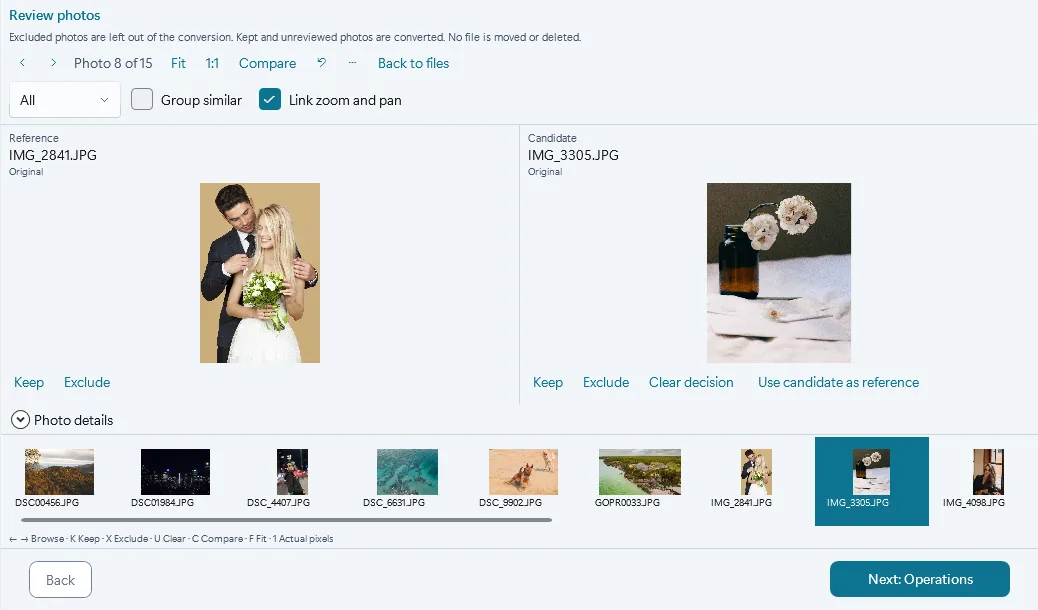
C キーで、現在の写真と次の写真を並べて表示します。最初の写真は基準写真として固定され、ほかの写真を送って比べられるので、連写全体をお気に入りと見比べられます。
ズームと移動を連動 は既定でオンです。片側で目やラベルを拡大すると、もう片側も同じ位置を表示します。候補のほうがよければ 候補を基準写真にする をクリックして続けます。
連写をまとめて1枚だけ残す
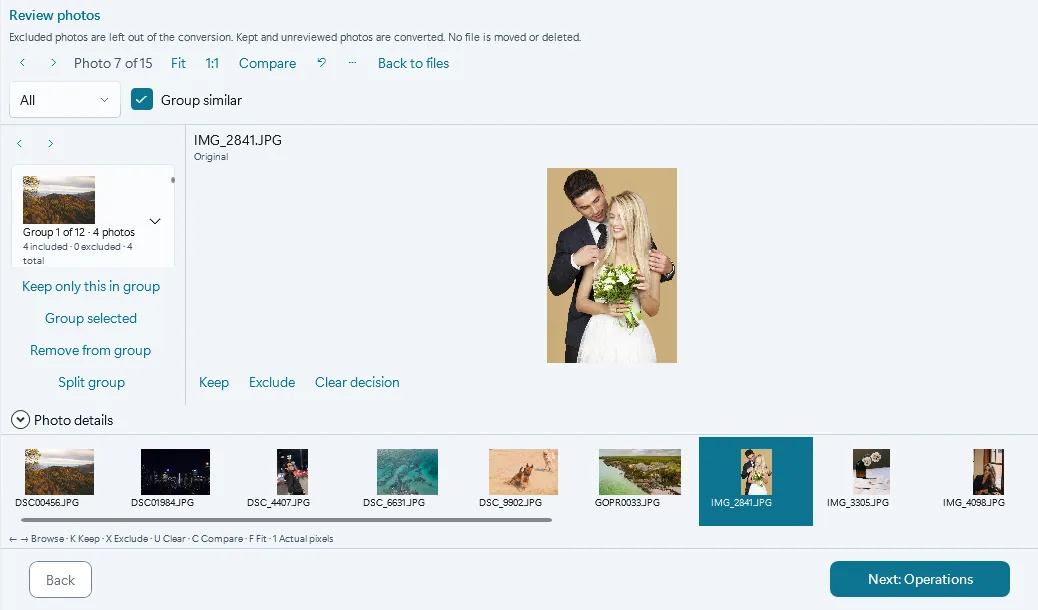
類似写真をグループ化をオンにすると、Contenta Converter が連写をまとめます。同じカメラで、前の写真から2秒以内、最初から最後まで10秒以内に撮影された、よく似た写真です。撮影日時のない写真は単独のままです。
グループの中で一番よい写真を選び、グループ内でこの写真だけを採用をクリックすると、その写真が採用され、残りは一度に除外されます。グループが合っていなければ、グループを分割、グループから外す、選択した写真をグループ化で直せます。
途中でやめて、あとで再開
印はその都度保存されます。再起動後に選別を再開をクリックすると、写真と印が戻ります。その間に変更・削除された写真はスキップされ、何枚あったかがアプリに表示されます。
よくある質問
除外すると写真は削除されますか?
いいえ。変換の対象から外すだけです。ファイルは元の場所のままで、印はいつでも解除できます。
すべての写真に印を付ける必要がありますか?
いいえ。未選別の写真は採用した写真と同じように変換されます。除外したい写真にだけ印を付けてください。
RAW ファイルも選別で表示できますか?
はい。ファイル名の下に、カメラのプレビューと現像済み RAW のどちらを表示しているかが示されます。
どのバージョンが必要ですか?
Contenta Converter 9.1 以降、Windows 10 または 11 が必要です。アプリが更新を案内します。このサイトから 9.1 をダウンロードすることもできます。
次の写真を選別しましょう
Contenta Converter をダウンロードし、写真のフォルダーを追加して「選別」をクリックします。体験版に期限はありません。結果には小さな透かしが入り、そのうち最大 10 件を選ぶと透かしなしで残せます。Windows 10 と 11、64 ビット。
無料試用版をダウンロード