Gjennomgå bilder før konvertering: behold de beste, slett ingenting
Kort svar: klikk på Gjennomgå i trinnet Filer i Contenta Converter 9.1, og gå gjennom bildene i full størrelse. Trykk X på dem du ikke vil ha. Utelatte bilder konverteres ikke; beholdte og ikke gjennomgåtte bilder konverteres. Ingen fil flyttes eller slettes.
Hvorfor gjennomgå før konvertering
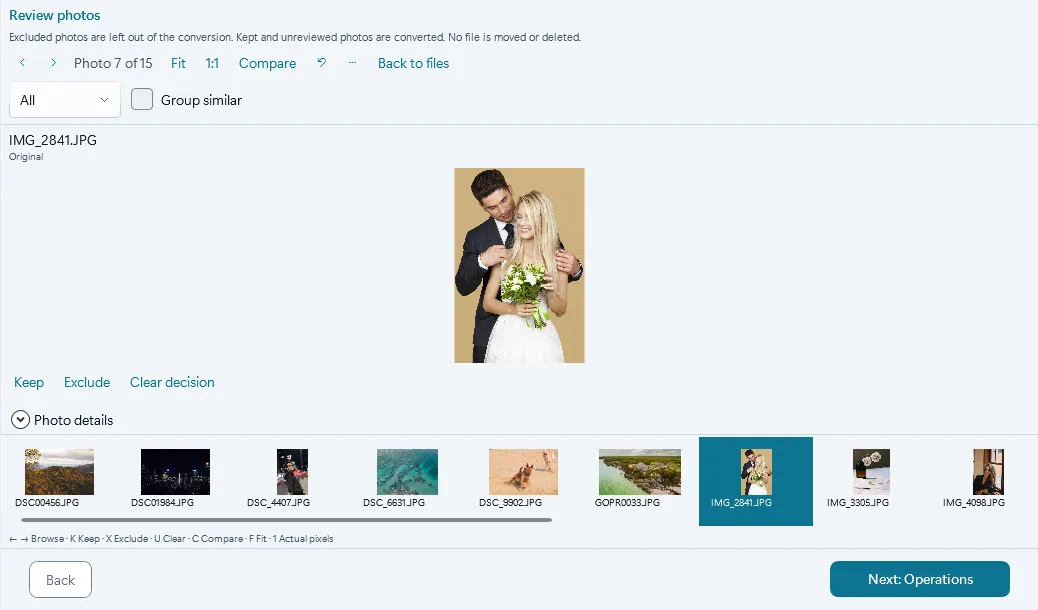
Et minnekort fra et bryllup eller en produktfotografering inneholder uskarpe bilder, lukkede øyne og fem nesten like bilder av samme øyeblikk. Konverterer du alt, skalerer, vannmerker og eksporterer du bilder du aldri bruker. Gjennomgå utelater dem først, i samme app. Du trenger ingen ekstra bildeviser og ingen mappe for forkastede bilder.
Gjennomgå en bunke i fem trinn
- Legg til bildene i trinnet Filer, og klikk på Gjennomgå i statuslinjen, eller dobbeltklikk på et bilde.
- Bla med piltastene. Trykk K for å beholde et bilde, X for å utelate det og U for å fjerne merket.
- Trykk 1 for faktiske piksler for å sjekke skarpheten, og F for å tilpasse bildet igjen.
- Med filteret (Alle, Inkluderte, Utelatte, Ikke gjennomgått) ser du hva som gjenstår å bestemme.
- Klikk Neste: Operasjoner for å fortsette. Bare de inkluderte bildene konverteres.
Hva Behold og Utelat gjør
Utelat holder et bilde utenfor denne konverteringen. Behold merker et bilde du liker. Beholdte og ikke gjennomgåtte bilder konverteres begge, så du merker bare dem du ikke vil ha.
Merkene ligger i Contenta Converter, ikke i filene dine: ingenting flyttes, får nytt navn eller slettes på disken. Statuslinjen teller inkluderte, utelatte og alle bilder. Etter hver endring setter Angre det forrige merket tilbake, og Tilbakestill vurderingsbeslutninger fjerner alle.
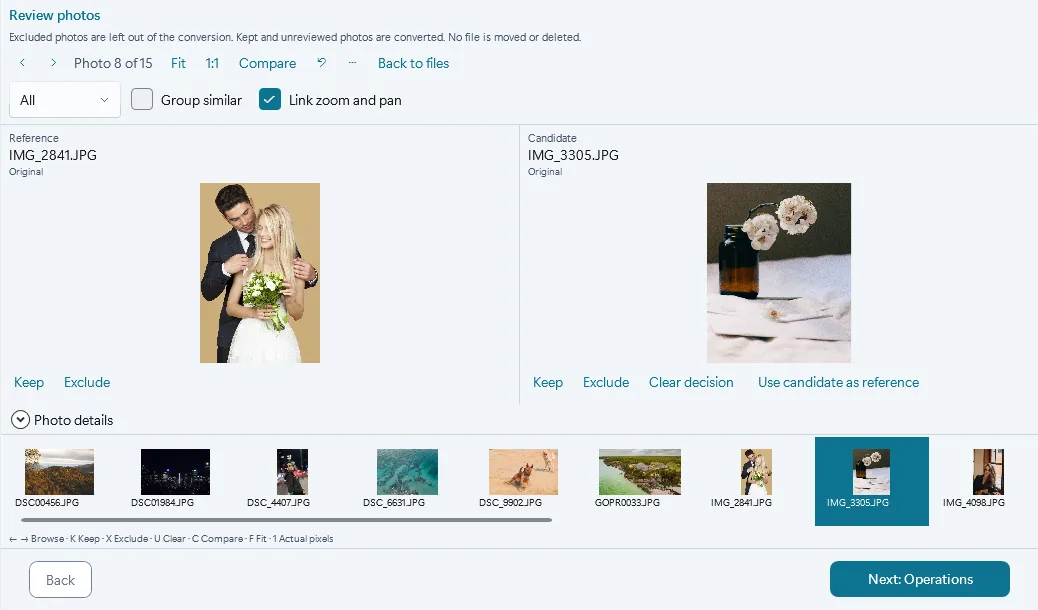
Sammenlign to opptak side om side
Trykk C for å vise det gjeldende bildet ved siden av det neste. Det første blir stående som referanse mens du blar i de andre, så du kan holde en hel serie opp mot favoritten.
Koble zoom og panorering er slått på som standard: zoom inn på et øye eller en etikett på den ene siden, så følger den andre siden etter. Er kandidaten bedre, klikk Bruk kandidat som referanse og fortsett.
Grupper seriebilder og behold det beste
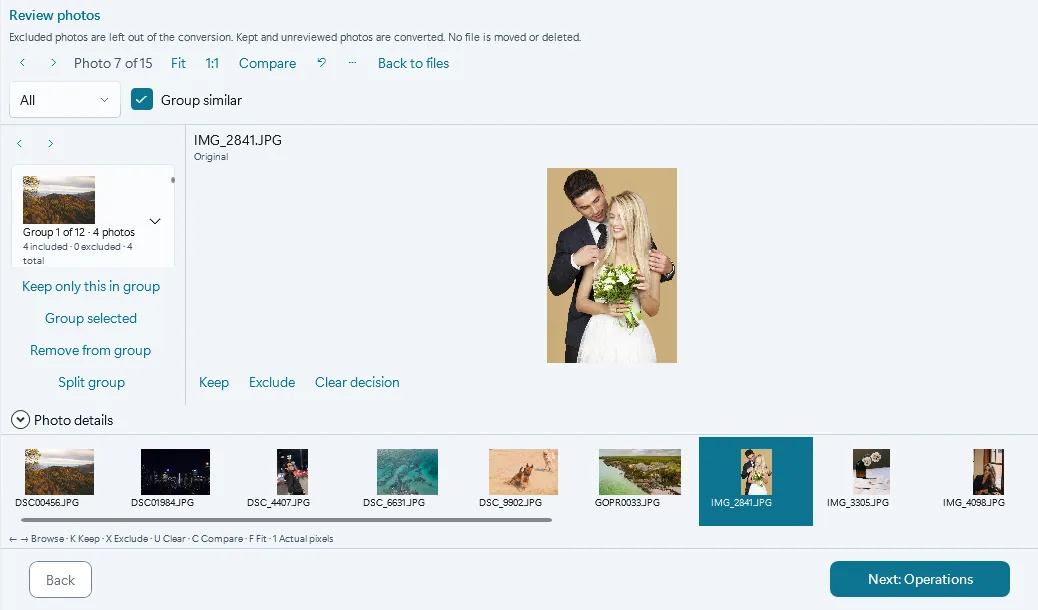
Kryss av for Grupper lignende, så samler Contenta Converter seriebilder: bilder fra samme kamera, tatt høyst 2 sekunder etter hverandre og høyst 10 sekunder fra første til siste, som ligner hverandre. Et bilde uten opptakstid står for seg selv.
Velg det beste opptaket i en gruppe og klikk på Behold bare dette bildet i gruppen: det beholdes, og resten av gruppen utelates i ett trinn. Er en gruppe feil, retter Del gruppe, Fjern fra gruppe og Grupper merkede den.
Stopp nå, gjør det ferdig senere
Merkene dine lagres fortløpende. Etter en omstart klikker du på Fortsett gjennomgang for å få tilbake bildene og merkene. Et bilde som er endret eller slettet i mellomtiden, hoppes over, og programmet forteller deg hvor mange.
Spørsmål
Sletter Utelat bildet mitt?
Nei. Det holder bare bildet utenfor konverteringen. Filen blir der den er, og du kan fjerne merket når som helst.
Må jeg merke hvert bilde?
Nei. Ikke gjennomgåtte bilder konverteres som beholdte. Merk bare bildene du vil utelate.
Viser Gjennomgå RAW-filer?
Ja. Under filnavnet står det om du ser kameraforhåndsvisningen eller en fremkalt RAW.
Hvilken versjon trenger jeg?
Contenta Converter 9.1 eller nyere, på Windows 10 eller 11. Appen tilbyr oppdateringen selv, eller du kan laste ned 9.1 fra dette nettstedet.
Relatert: lag et PDF-fotoalbum av de inkluderte bildene
Gjennomgå din neste bunke
Last ned Contenta Converter, legg til en mappe med bilder og klikk Gjennomgå. Prøveversjonen har ingen sluttdato: resultatene får et lite vannmerke til du velger opptil 10 av dem som skal forbli rene. Windows 10 og 11, 64-bit.
Last ned gratis prøveversjon